子育てにおいて本当に助かっている現代の便利道具、タブレット。
iPadも持っていたのですが、かなり古くなっていたことと下の子も利用するためコスパのいいタブレットを探していました。
元々気になっていたXiaomiのデバイス。
その中でもエントリーモデルとされているRedmiから新しいタブレットが発売されたことを受け、アマゾンセール中に購入しました。
そのレビューと合わせて、
子供に使わせるためにどんな設定をして、使いすぎ防止やセキュリティを確保したのか。
詳しく書いていきたいと思います!





子供利用でも安心な価格。2万円台で手に入る高性能タブレット
スペックはこちらに記載をします!
詳細が気になる方はどうぞ!
ディスプレイ
- サイズ/解像度:11インチ、2.5K(2560 × 1600)、約274ppi
- リフレッシュレート:最大90Hz
- 色域・目の保護:10-bit色深度で10.7億色表示
パフォーマンス
- SoC:MediaTek Helio G100-Ultra
- ストレージ拡張:microSDカード最大2TB対応
- バッテリー:大容量9,000 mAh(定格値)。スタンバイ86日、音楽再生234時間、動画再生17時間
サウンド・デザイン
- スピーカー:Dolby Atmos対応のクワッドスピーカー搭載、臨場感ある音質
- 本体材質/カラー:メタルユニボディ設計、グラファイトグレー、ミントグリーン、ラベンダーパープル
通信・入出力
- モデルバリエーション:Wi-Fiのみ/Wi-Fi+Cellular(4G対応)、GPS付き
- USB Type-Cポート搭載、イヤフォンジャックあり
- 顔認証対応インカメラ
カメラ
- 背面:800万画素
- 前面:500万画素
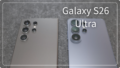
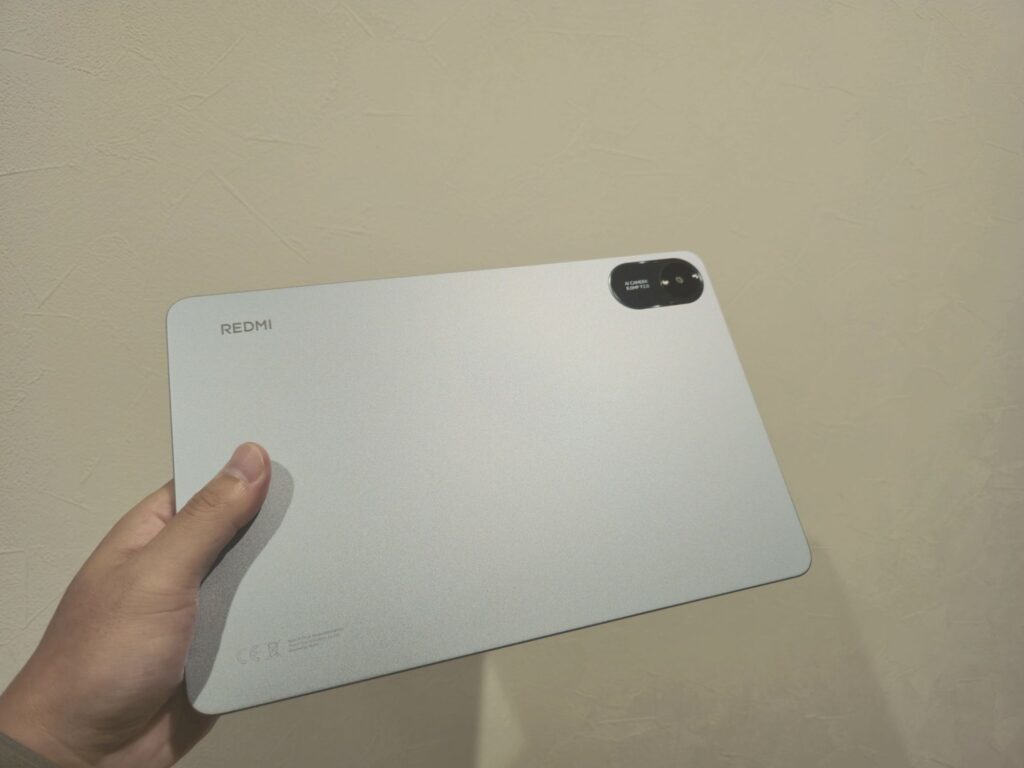
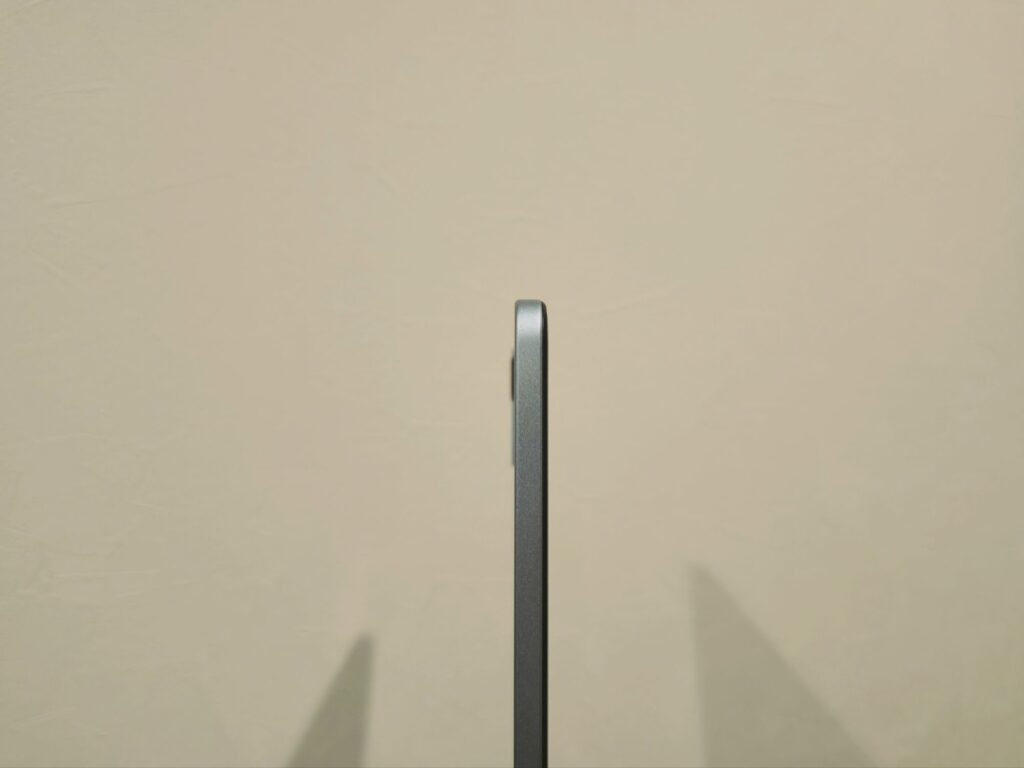
実際のタブレットはこんな感じです。色はミントグリーンを選んだのですが、光の加減でかなりシルバーっぽく見えます。
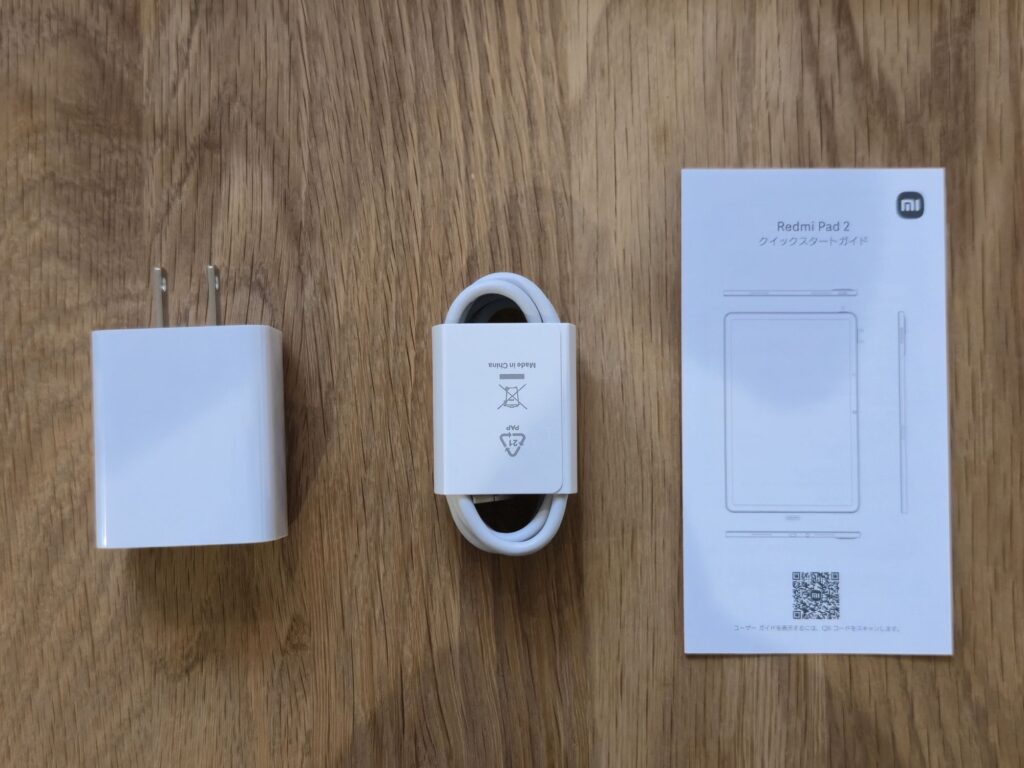
付属品はシンプル。充電ケーブルと充電アダプタ、説明書とSDカードスロットピン。
子供が使うことが前提となるとiPadのような高価なタブレットはなかなか手が出せないですよね。
もちろんアプリの充実性や教育の場ではiPadが活躍しているのですが、家の中での子供の映像視聴、ちょっとしたゲームのような利用ではiPadはもったいない気もします。
その点このタブレットは2万円ほどで購入できるので変に中古のiPadを買うよりかは安心かと思います。
実際に使って見た正直な感想
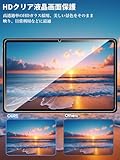
11インチ2.5K・90Hzディスプレイで映像体験
本体が11インチと程よい大きさなことと、画面が綺麗なことが安心点の1つです。
2万円しない金額でこの画面の綺麗さは子供用であれば充分過ぎるほど。
解像度が低いと見えづらくなって子供の顔がタブレットに近づき安くなることもあるので、結果目が悪くなるのではと不安になります。
画面が綺麗なので程よい距離感でもしっかり見えるのでGOODです。
動画の閲覧やゲームでいえば何も心配いらないと感じます。
(大人の方でも動画閲覧用であれば選択肢としてはピッタリかも)
画面もリフレッシュレートが90Hzのためアプリによりますが基本的な操作がスルスル動いて見えるので、目の負担も少ないのでは?と思っています。
Dolby Atmos対応クワッドスピーカーの音質
音も金額を考えたら充分です。
こちらもスピーカーの数だけでは評価しきれませんが、、
ProでないiPadはスピーカー2つですが、RedmiPad2は4つあるので
子供が動画を見ていて音が聞こえにくいということは全くありません。
音が聞こえにくいからと勝手に大きくする懸念もなく、しっかりちゃんと聞こえるのでその点も安心!
9,000mAh大容量バッテリーで長時間利用も安心
ここは大事ですね。
子供が使っているとタブレットの片付けはできてもなかなか充電の残りを気にして必要に応じて充電器に繋ぐということを忘れがち、、
その前提で日によりますが1日合計1時間〜1時間半利用をし、5日間放置していても残り40%くらいは残っています。
ちなみに画面の輝度がそこまで高くないので、屋内で少しでも日が当たると見辛くなるので明るさ自動調整時の明るさはゲージの80%くらいになっています。
充電速度も18Wの急速充電に対応しているのでその点も安心です。
アプリごとの動作はどう?
このスペックで何ができるか。子供が利用しているアプリに沿ってご紹介します!
Youtube kids
アプリ起動、閲覧、設定それぞれ全く問題ありません。
同じタイミングで下の子が別タブレットで同じアプリを使っていても音が綺麗に聞こえるので不満はなさそうです。
Roblox(ロブロックス)
ゲーム内の操作感は意外と問題なく動き、プレイできていました。
このゲーム自体、さまざまなゲームがありグラフィックが綺麗なゲームもありますが、問題なく動作していました。
気になった点としてはたまにタッチパネルでのタッチが反応しない(固まっているというよりかは反応していない?)時がありますが、極たまにでした。
Toca Boca World
こちらのゲームも映像がポップで可愛らしいゲームですよね。
最近一番ハマっているようですw
こちらのゲームも動作は全く問題ありません。
綺麗な画面で遊べていて満足そう。
Amazon Prime Video
操作は問題なし。映像も綺麗。
外出時に動画をダウンロードしておくのですが、そのダウンロードがゆっくり目なので外出前に余裕を持ってダウンロードしておくのが良いと思います。
今こどもたちはドラえもんやピングーにハマっているようですw
Amazon Prime Video自体を体験したことがない方はこちらからチェックしてみてくださいね。
もうご存知の方は多いと思いますが、Amazon Prime会員になるとさまざまな特典がありますので気になっていた方はこちらもチェックしてみてください。
Amazon Pimeをチェックしてみる
Netflix
こちらも問題なく操作でき、映像も綺麗です。
AmazonPrimeVideoと同じくダウンロードに少し時間がかかるのでご注意を。
せっかく使うなら安全に!
子供に手放しでタブレットを自由にさわらせることは怖い方も多いと思います。
IT知識をつけてもらうため・・!といってもやはり見過ぎやアプリの自由なDL、誤課金など。。
そこで、子供のタブレット利用を見守れるGoogle純正のアプリがあり、実際に使って見た点をご紹介します。
タブレットに限らず、今後子供にスマホを持たせる点でも参考になると幸いです!
Googleファミリーリンクとは?子ども用タブレット管理に必須のアプリ
アプリはこちら。



親のスマホから子供が利用しているタブレットの利用制限や利用状況、位置情報の確認ができるアプリです。
設定方法は?
こういったペアレンタルコントロール系のアプリは設定がわかりづらいですよね。
ただ、このアプリは手順がでてくるのですごくわかりやすかったです。
大まかな流れは以下の通り!
- STEP 1アプリをインストール
保護者用スマホに 「Google ファミリーリンク(保護者向け)」アプリ をインストール
子ども用タブレット(またはスマホ)には 「Google ファミリーリンク(お子様向け)」アプリ をインストール
Android・iOS どちらも無料で利用可能 - STEP 2子ども用 Google アカウントを用意
子どもが13歳未満(日本の場合)は、保護者が ファミリーリンク経由でアカウントを作成
すでにGoogleアカウントがある場合も、ファミリーグループに招待して管理下に置ける - STEP 3親アプリでファミリーグループを作成
保護者用アプリを開き、「ファミリーグループを作成」 を選択
子どものGoogleアカウントを登録すると、ファミリー管理対象に追加される - STEP 4子ども用端末とリンク
子ども用タブレットでファミリーリンクアプリを開き、保護者が提示する 設定コードを入力
ペアリングが完了すると、保護者側でアプリ制限や時間制限の設定が可能になる - STEP 5利用制限を設定
1日の利用時間
就寝時間(夜は自動でロック)
アプリごとの利用制限(例:YouTubeを30分まで)
インストールの許可制御 - STEP 6機能の確認
位置情報の共有(子どもが持ち歩く場合に安心)
利用履歴の確認(どんなアプリを使っているかチェック可能)
リアルタイムで端末をロックする機能も利用可能
YouTubeやゲーム、アプリの利用時間制限ができる!
「タブレットやってもいいけど30分ね!!」
「ちょっと今日やりすぎじゃない?」
「隠れてやってないよね・・?」
といったやりとりや不安がそもそも生まれません。本当に助かる機能です。
ファミリーリンク内でタブレットそのものの利用制限もかけることができますが、アプリ個々に設定ができるのが嬉しいところ。
お出かけの時に今日は制限なしでも仕方なし。。。という場面もあるかと思います。
そういう時もアプリ内でOFFにすることができるのでその点も安心です。
休息時間も設定可能
1週間のスケジュールとして毎晩この時間は利用不可、この曜日のこの時間だけ利用不可といった細かい設定もできるので便利。
スクールタイム設定もあるので、宿題をやる時間帯は通知を最小限にする。という設定も可能。
他の操作はどんなものがある?
実際の設定画面はこんな画面。
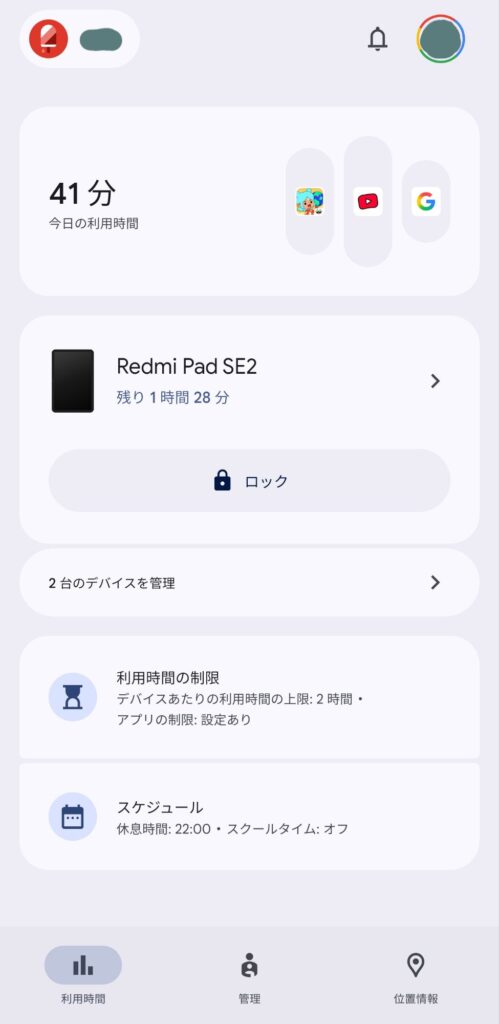
TOP画面では今日の利用時間や残りの時間、スケジュールや制限に関する項目、画面ロックが表示されています。
機種を選択するとこんな感じ
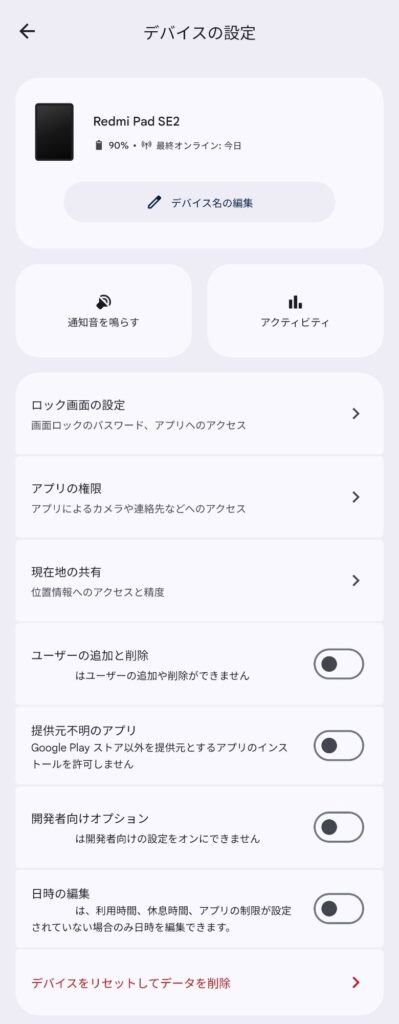
ロック画面のパスワード変更やアプリごとの権限の変更、提供元不明なアプリのダウンロード制限やリセット機能までかなり豊富。
その他管理画面では
- GooglePlayでのアプリダウンロード時の承認設定
- YouTubeの適用年齢設定
- WEB検索時の制限(年代別や承認済みのサイトのみ など)
- 連絡可能な連絡先の設定
- Gemini利用制限
- 位置情報の設定
など。
遠隔操作で動作させる機能もあります。
- 画面の強制ロック
- 通知オンを鳴らす
- デバイスのリセット、データ消去
位置情報に関しては、好きなタイミングで位置情報を確認したり、よく行く場所に到着したら通知するなどもあります!
ここまで豊富だとスマホやタブレットを持たせる心配がかなり減らせますよね。
今となっては格安SIMも増えてきているので本体が用意できれば通信費も抑えられますしいい時代です。。
最後に
ただただコスパがいいからと買っても利用時に不安が残ると親としてもモヤモヤしますよね。。
ファミリーリンクも使って安心して子供にタブレットを楽しんでもらえたらと思いますのでそろそろタブレットを、、と考えていた方はぜひチェックして見てくださいね。