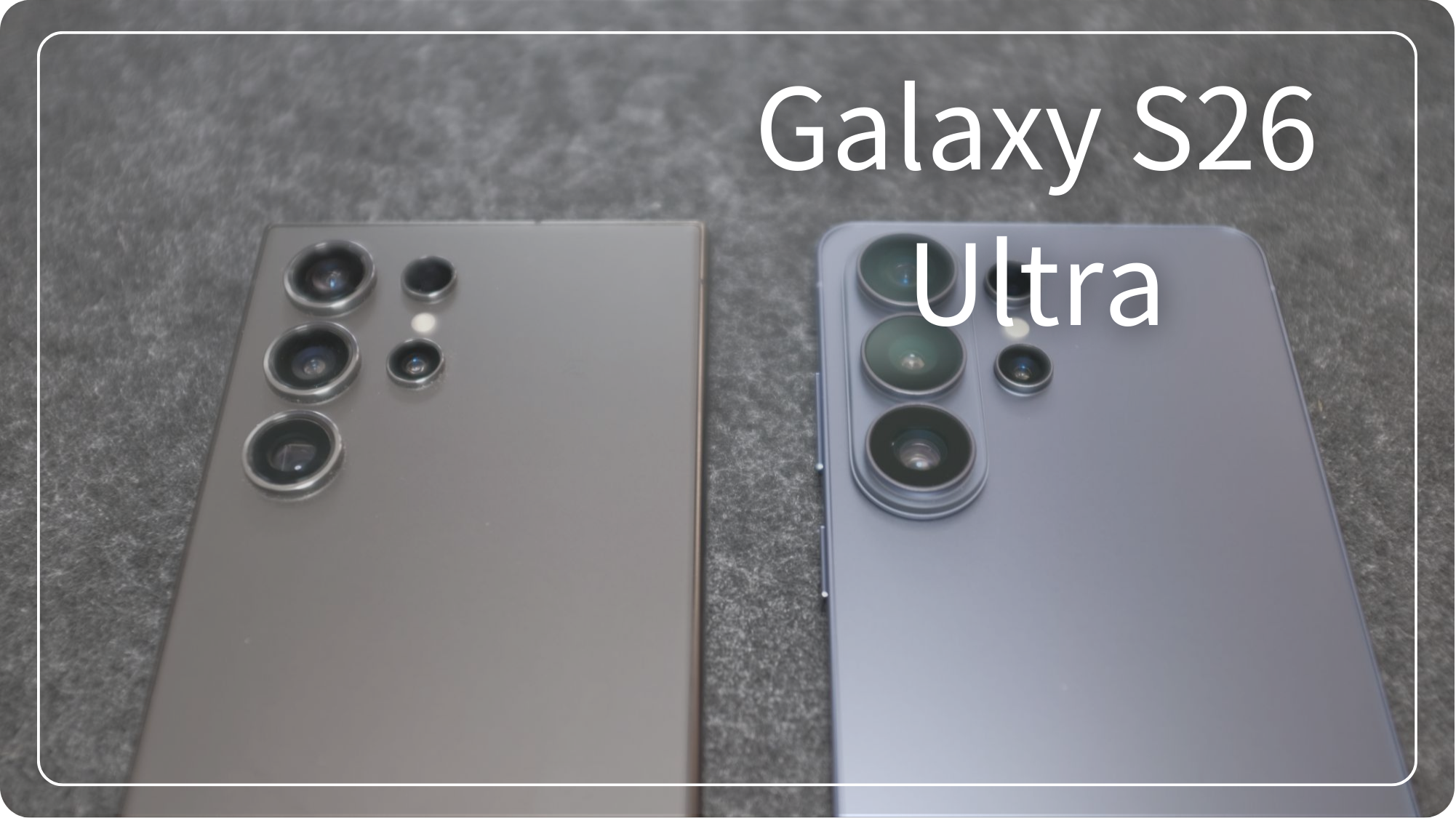
噂のUltraを買いました。
S24 Ultraからの機種変更です。


手に届くまでひたすらXで海外レビュアーの情報をみて、画面そのものの問題やカメラの情報にひたすら踊らされていました。。
実際に使ってみて感じた内容を正直にレビューしたいと思います。
噂の「頭痛」や「目の疲れ」は本当?
結論、私はしないです。
大半のレビュワーの方が「レビューのため」に画面をよく観察したり、細かくみておられると思うのでそう感じるのでは・・?と思います。
もともとS24 Ultraを使っていましたが、
一通りの初期設定やデータ移行、データ確認などで画面を見る時間は長かったですが、特段疲れや頭痛はありません。
この点は心配いらないのではと思います。(個人差があると言えばそれまでですが、、)
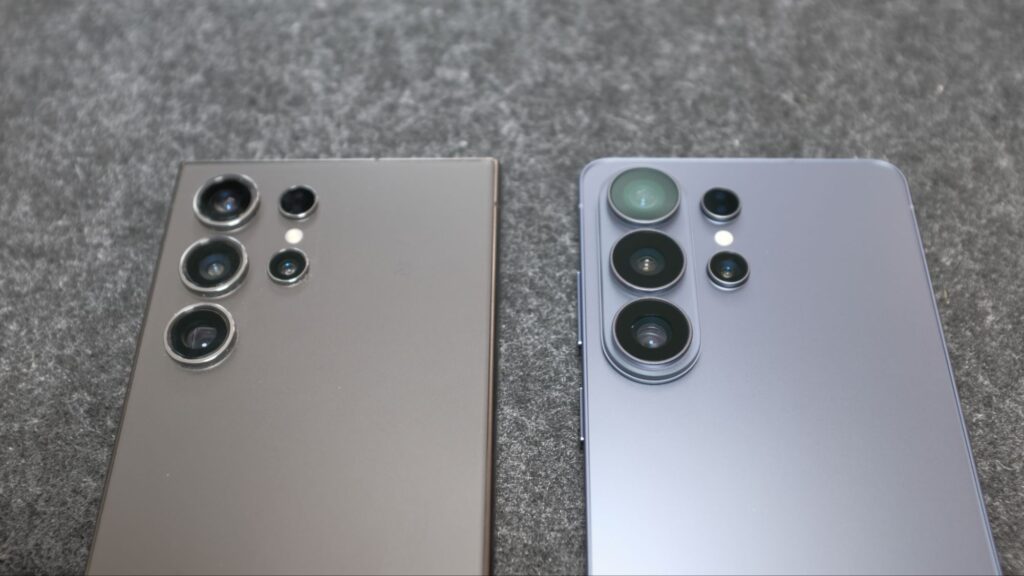
板からの卒業。角が丸いことのメリット
これはS24 Ultraとの比較です。
個人的に角張っているデザインは好きでしたが、ポケットやカバンにしまう時に冗談抜きで結構引っかかっていました。
この点について角がまるいことで確実に解消してくれています。
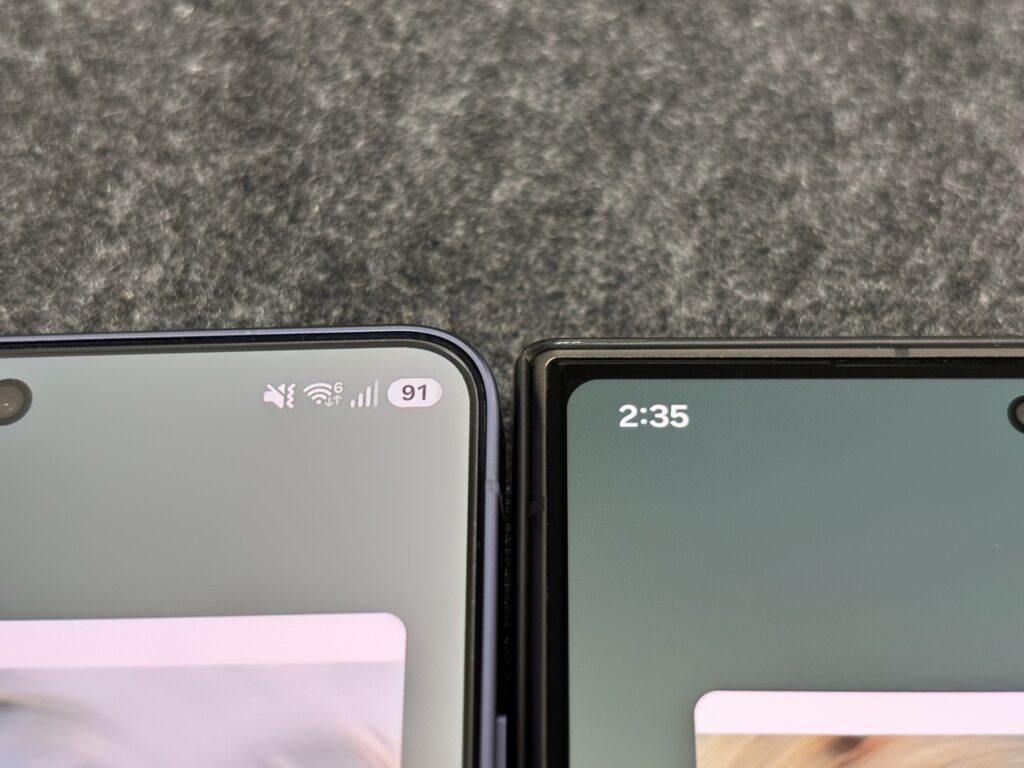
あとは細かいところですが、AppleMusicを利用するときの角が不自然に丸くかけることがなくなったのが嬉しい!
開発者モード設定不要!OneUI8.5とスペックアップの恩恵
ここが顕著に感じた違いかと思います。
S24Ultraの時にはアプリ挙動が若干遅く感じていたので、開発者モードをONにしてアニメーションスケールなどの0.5に変えていました。
その点S26Ultraはアプリが立ち上がってからの次の操作に入る、ごく短い時間が解消されている気がしており、本設定が不要に感じています。
本当に使っていて気持ちいい動作です。なめらかです。
2026/3/18追記
GoodLockアプリを利用するとより快適になることがわかりました。
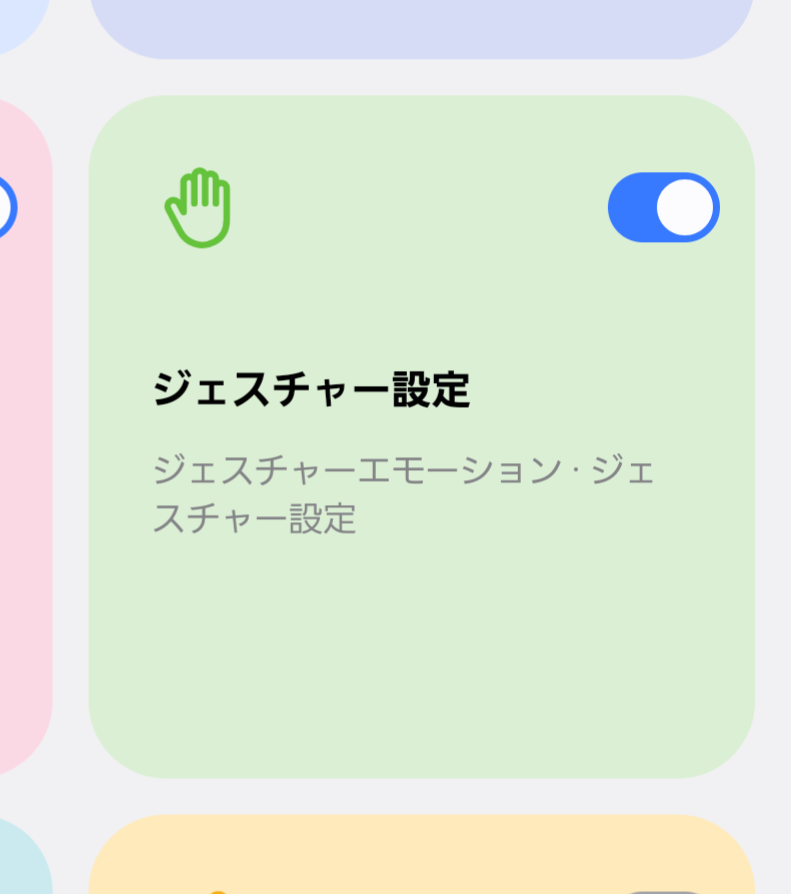
GoodLock の HomeUp をインストールして以下の設定をすることでアプリを開く際の挙動が自然な形で早くなります。
- ラベルジェスチャー設定をタップ
- ラベルジェスチャーエモーション内の、
ホームジェスチャーアニメーションの調整 ONにして「動的」に変更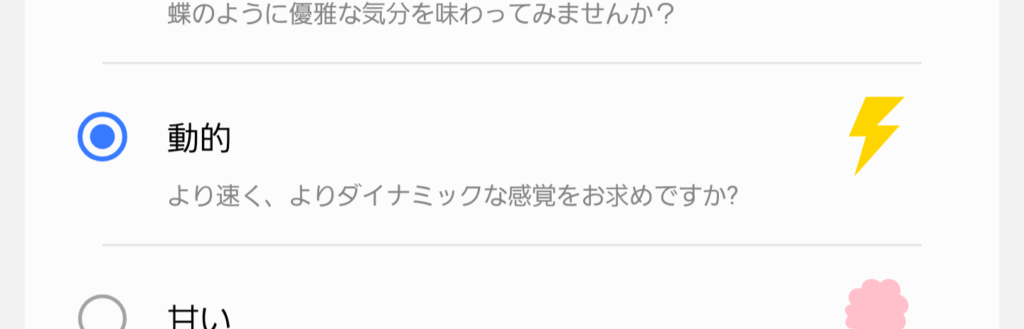
- ラベルジェスチャーエモーション内の、
アプリ起動時のアニメーション調整をONにして「速い」に変更
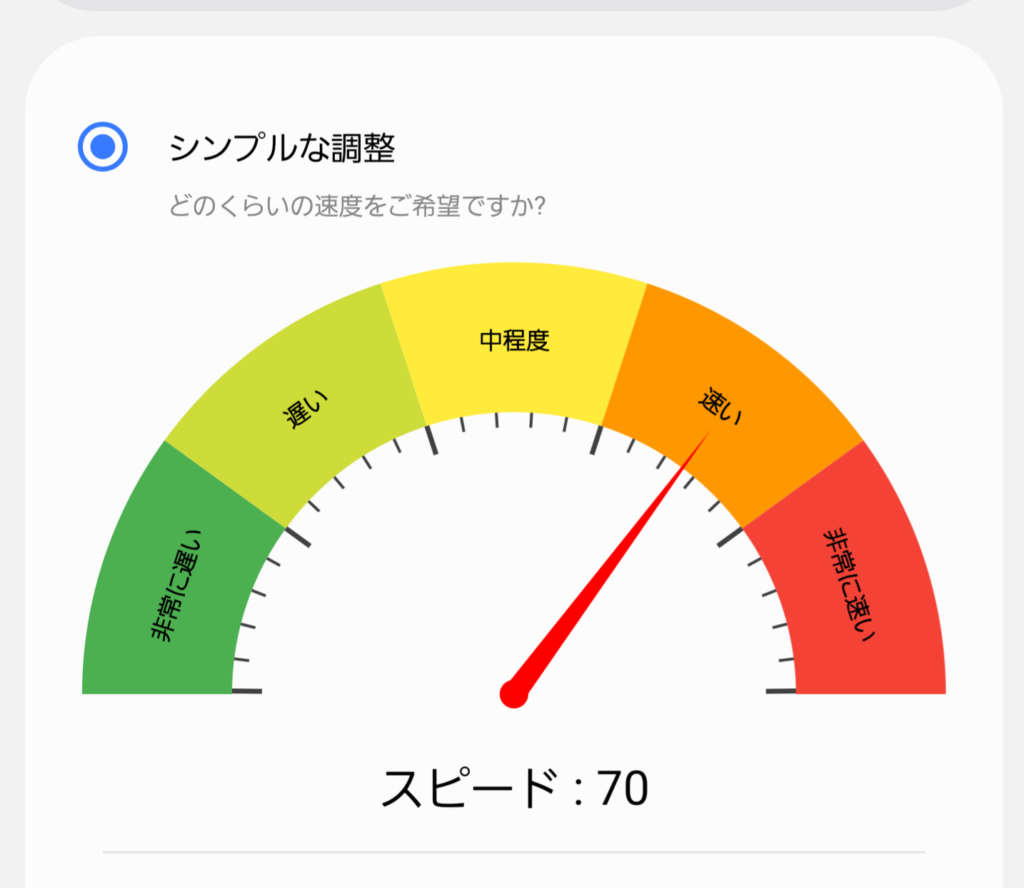
それぞれの設定は用意された設定から高度な設定で細かいスピードや緩急をつけることができます。
ここまでいじれるのもGalaxyの醍醐味ですね。
また、このHome Upはホーム画面内のアプリ配置数(縦横のおける数)やフォルダのサイズ変更、アイコンのサイズ変更もできるので色々触ってみてくださいね。
F1.4の恩恵はどう感じたか
カメラについては一部検証中ではありますが、すでに感じている点で言えば、
シャッター音が変わって若干低い音になりましたね。
実際の画質については
屋内撮影時(動きの速い子供やペット)にレンズが明るくなったことでシャッタースピードがあがっていることもあるのか、比較するとブレずにシャープに撮れます。
子供やペットのこの瞬間を撮りたい・・!といったときにブレるのは残念だったので嬉しいポイントです。
また、camera assistantアプリを利用することで24MPをデフォルトにできるのでより綺麗な写真が取れるのも嬉しいですね。
実際に屋内で撮り比べてみました。
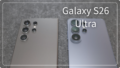
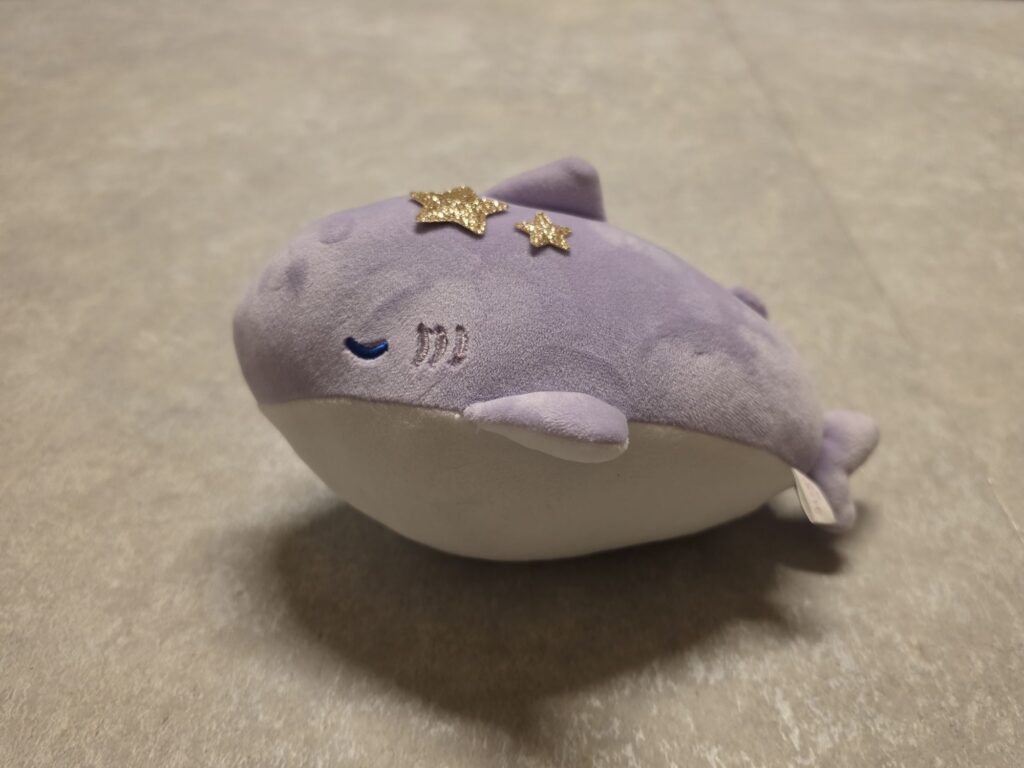
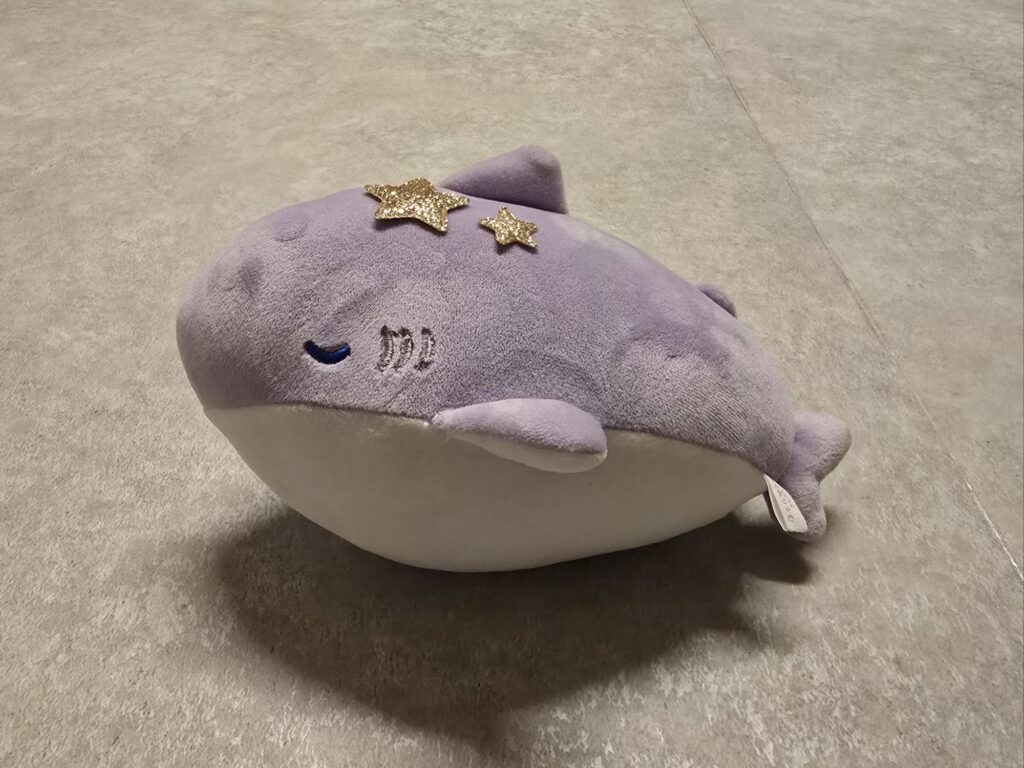
広角カメラ(1倍)比較
右がGalaxy S26 Ultraです。S26 UltraはF値1.4で、S24 UltraはF値1.7です。
若干ですが右の方が明るく撮れているかと思います。
屋内の通常の照明下ですが、0.3の違いでも意外とはっきりわかりますね。
望遠カメラ(10倍)比較
今度は10倍ズーム。巷ではセンサーサイズがコストカットのために小さくなっているとのことですが、暗くなっているのもあるのか少し解像感は落ちているのでしょうか・・?
画素数としてはS26Ultraの方が高いのでオートで明るく撮るのが難しいのかもしれません。
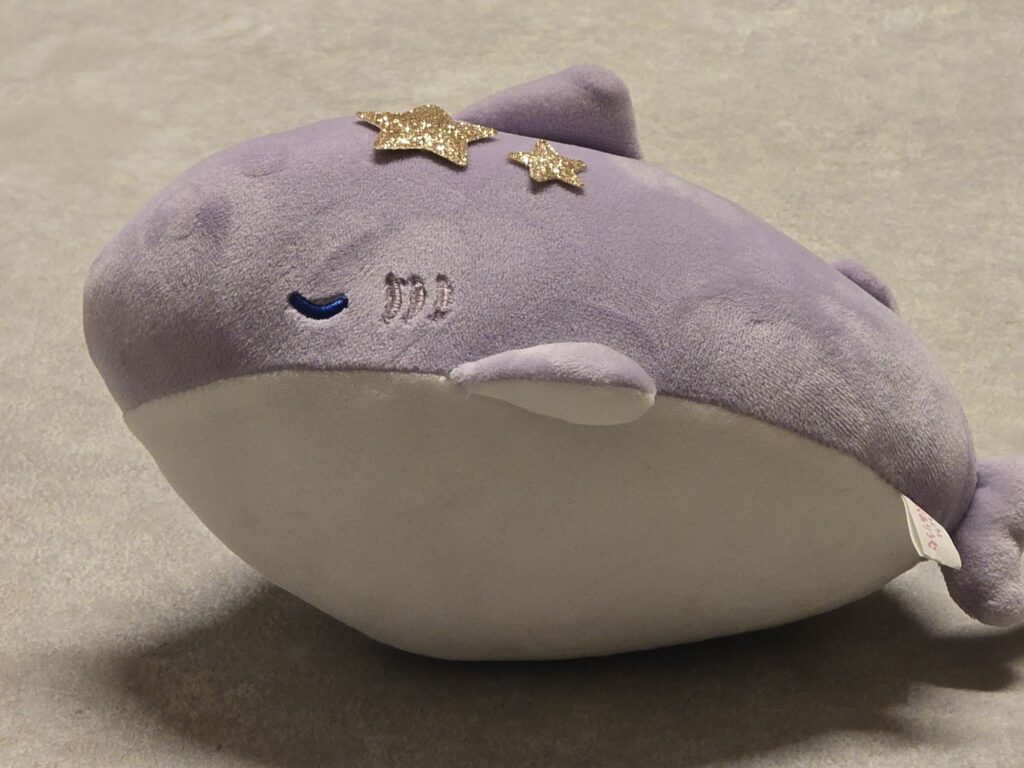
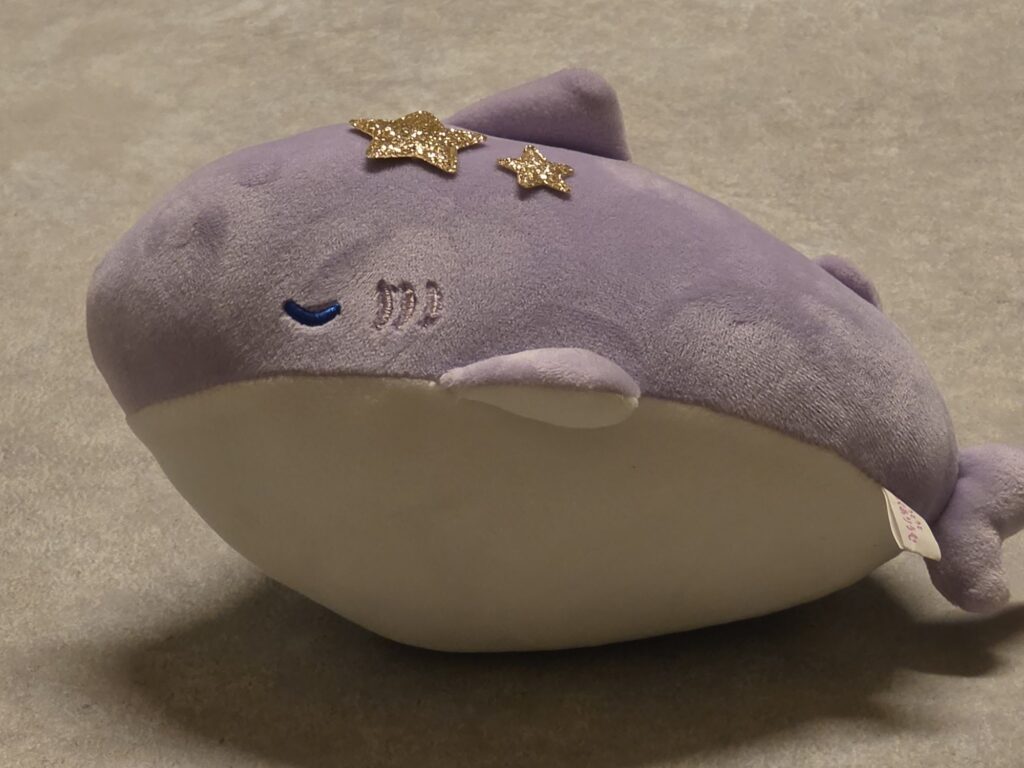
広角カメラ(1倍) 低照度比較
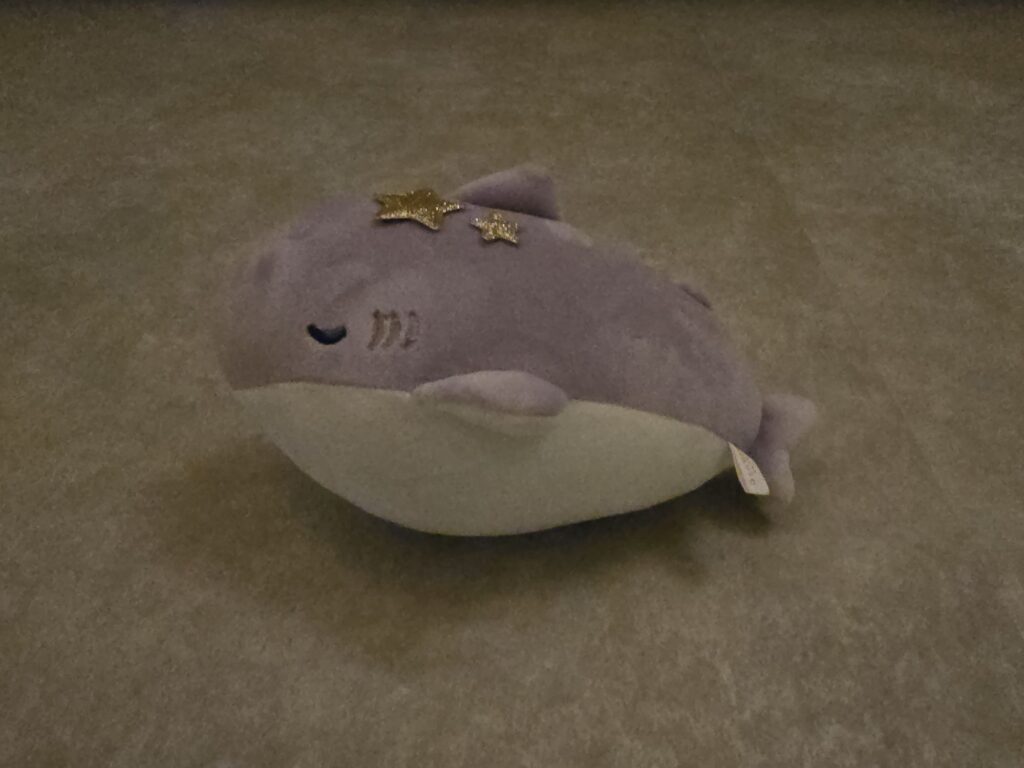
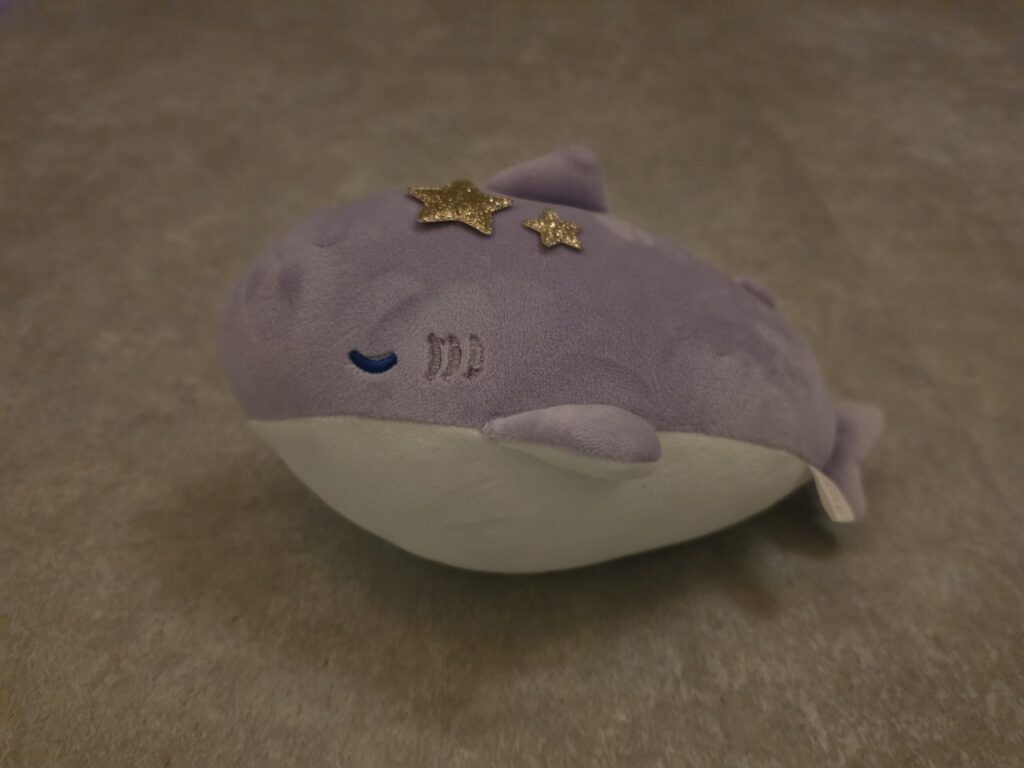
これは顕著に差が出ました。
S24 Ultraは写ってはいるものの、画像の輪郭や解像感がなくボヤついています。
一方S26 Ultraはぬいぐるみのふわふわ感までしっかり写っています。
F値が0.3違うだけでここまで違うとは驚きです。
視認性維持とセキュリティの自動運用
プライバシーディスプレイ、本当に素晴らしい機能です。
常にONでなく、アプリごとや通知だけONにすることもできます。
通勤時の満員電車でライン通知や口座系やPAY系アプリ利用時の後ろからの視線を
完全にブロックできるわけではないですが、横からの視線を気にせず利用できるのは画期的です。
ただ、使ってみると通知ONの場合にスマホを少しでも離しておいていると自分からも見えにくくなる点はありました。
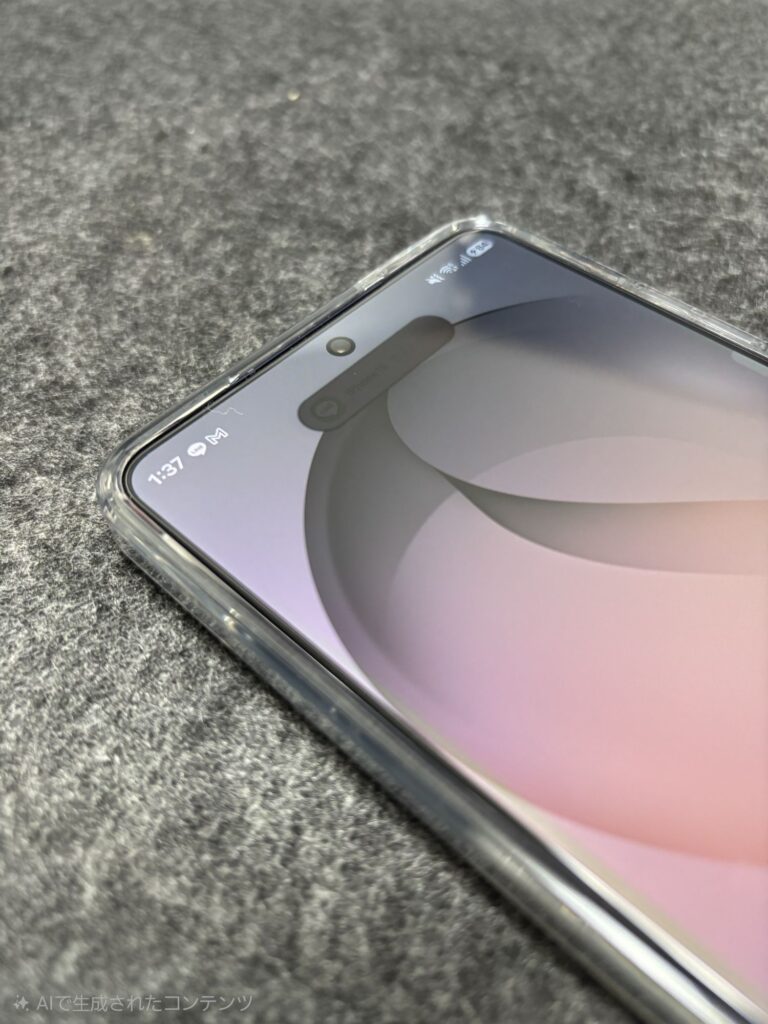
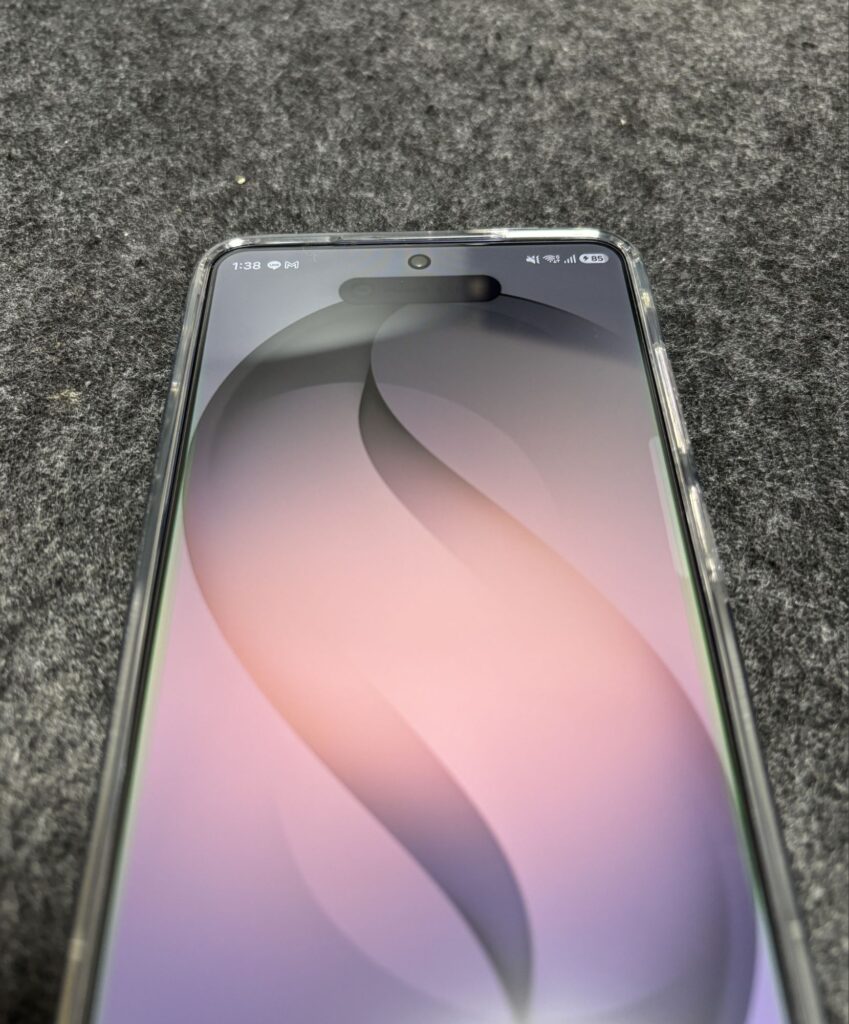
自宅では通知も隠す必要はないので「モードとルーチン」でカバーしてみることに。
やりたかったことは【外出中にプライバシーディスプレイの通知だけをONにする】だったのですが、現時点ではできませんでした。
モードとルーチンの設定では以下キャプチャのようにそもそものONかOFFしかなく、通知の設定まではいじれませんでした。
この点はもう少し模索してベストな方法を探したいと思います。
本体のセキュリティアップデードでAirdrop対応へ!
2026/3/26からS26シリーズに向けてソフトウェアが配信されています!
設定→セキュリティおよひプライバシー→更新→セキュリティ更新でアップデートができます。
設定方法はこちらです!
設定でQuickShareと検索してみるとなかにAppleデバイスと共有とあります!
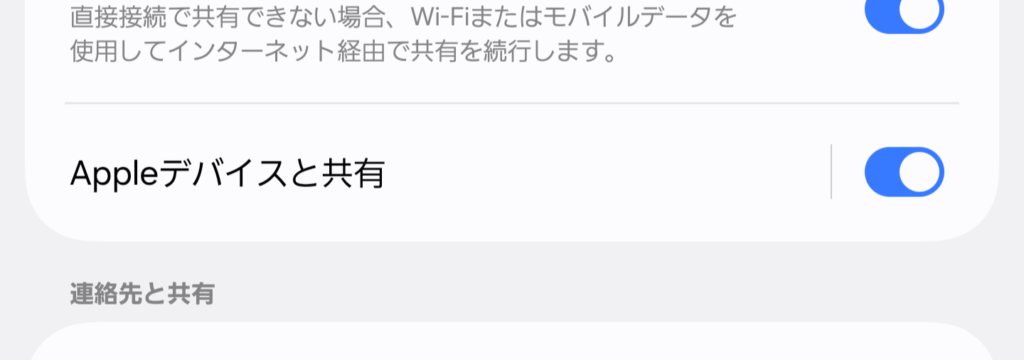
中をみてみると条件はあるようなのでようチェックです
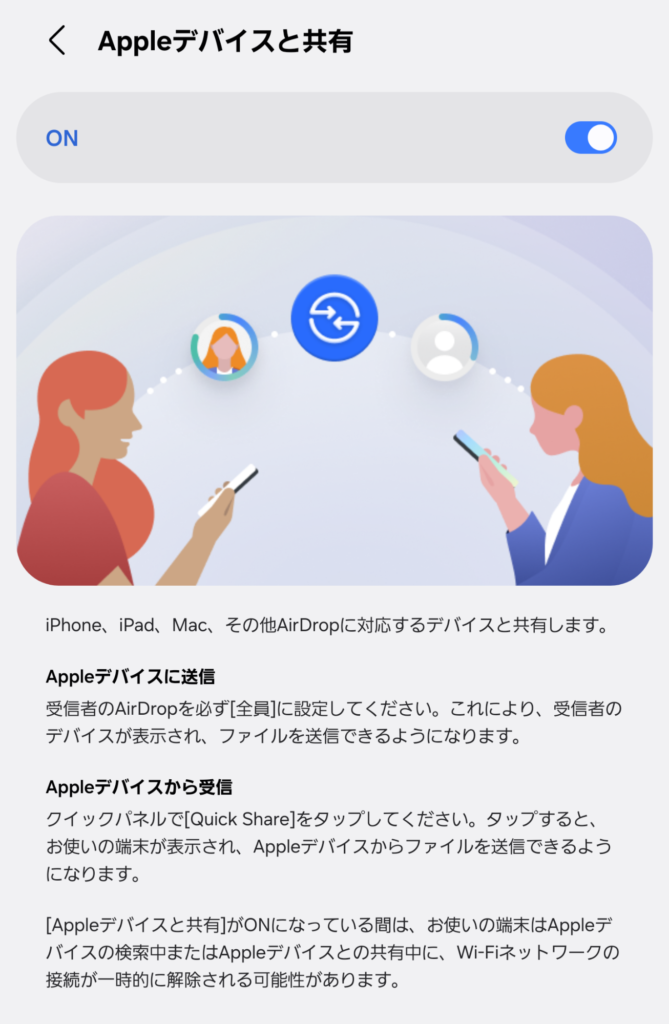
これをすることでAirdropが使える!というよりかはQuickShareか改善されて、iosやmacとデータ送受信できるようになります!
長年の夢がようやく叶いました!
私はmacを使っているので本当に助かります!!
アクセサリー類について
S26 Ultraのアクセサリー類はこちらを買いました。
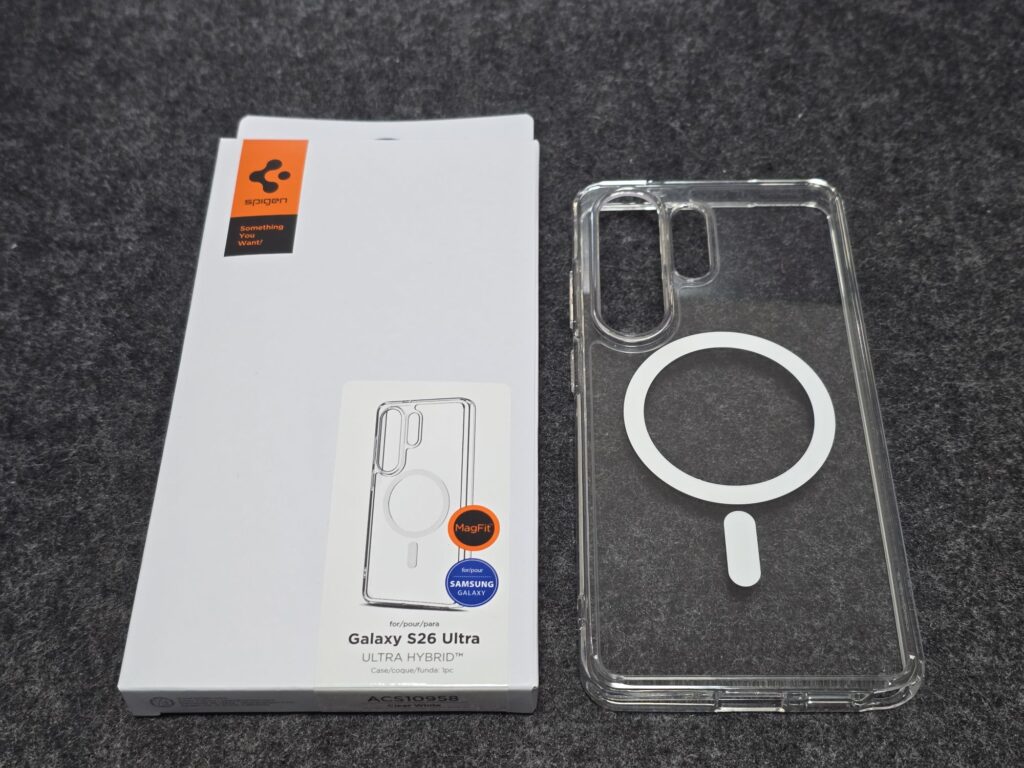


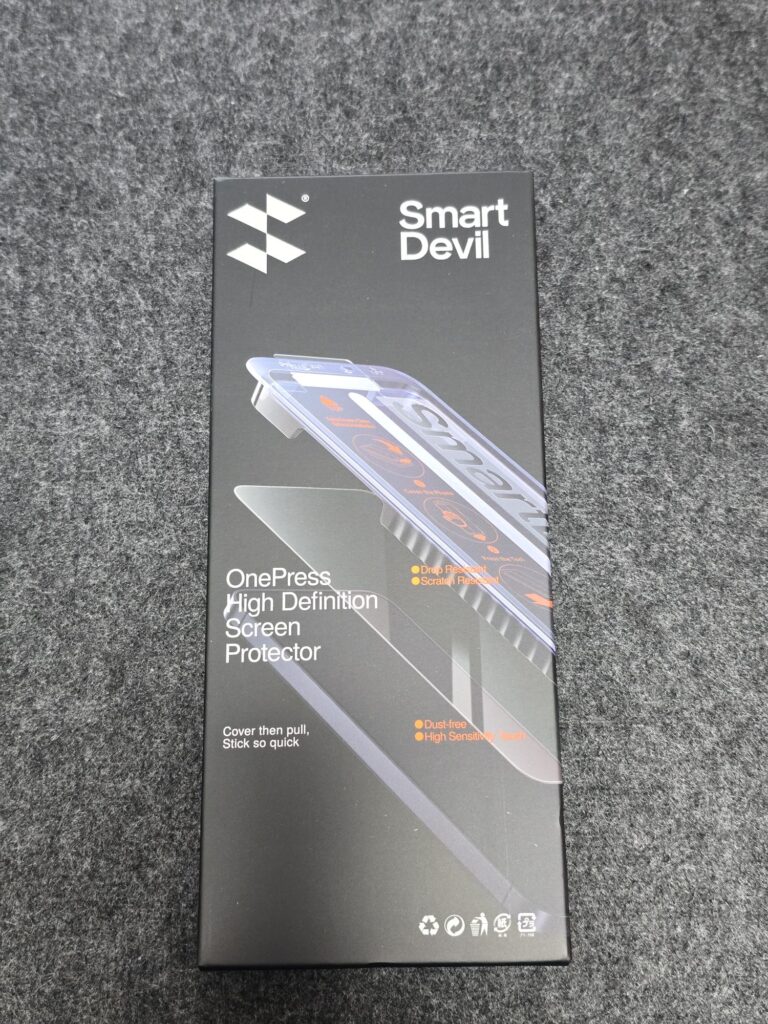
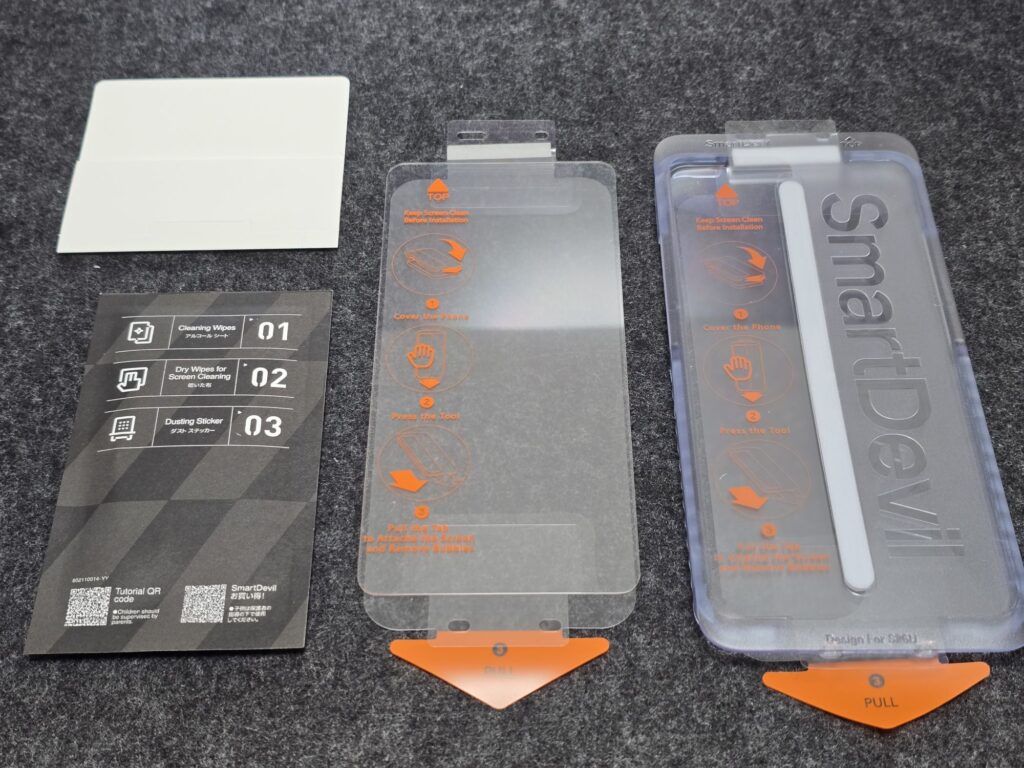
ディスプレイの反射防止効果が薄れるのにガラスフィルム貼るの・・?と思われる方もいるかと思いますが、
買ってすぐは画面の傷はつけたくないのでこの方法をとりました。
もう一つ懸念点の指紋認証の精度ですが、フィルムを貼った後に登録すれば全く問題ありませんでした。
ケースは昔から愛用しているSpigen。安心感があるので最初のケースは大抵はSpigenです。(好きなメーカなので昔Spigenのイヤホンも使ってました・・!)
買ってよかったか?
結論としては買ってよかったと思っています。
順当なスペックアップとカメラの明るさ改善、ディスプレイの追加機能や噂のデメリットをあまり感じないこと。
私はキャリアの返却プランで購入しているのでタイミング的に機種変更をしたのですが、S24Ultraでも全く困っていたことはなかったです。
バッテリー持ちも2年使っていても問題なかったですし、カメラも問題なし。
自分的には2年に一度のイベントなのでこのタイミングでしっかり機種変更したのですが、
今利用している機種が古くてガタがきている場合は機種を変える価値は十分にあると思います!
改めて気づいた点があれば本記事で更新していきたいと思います!