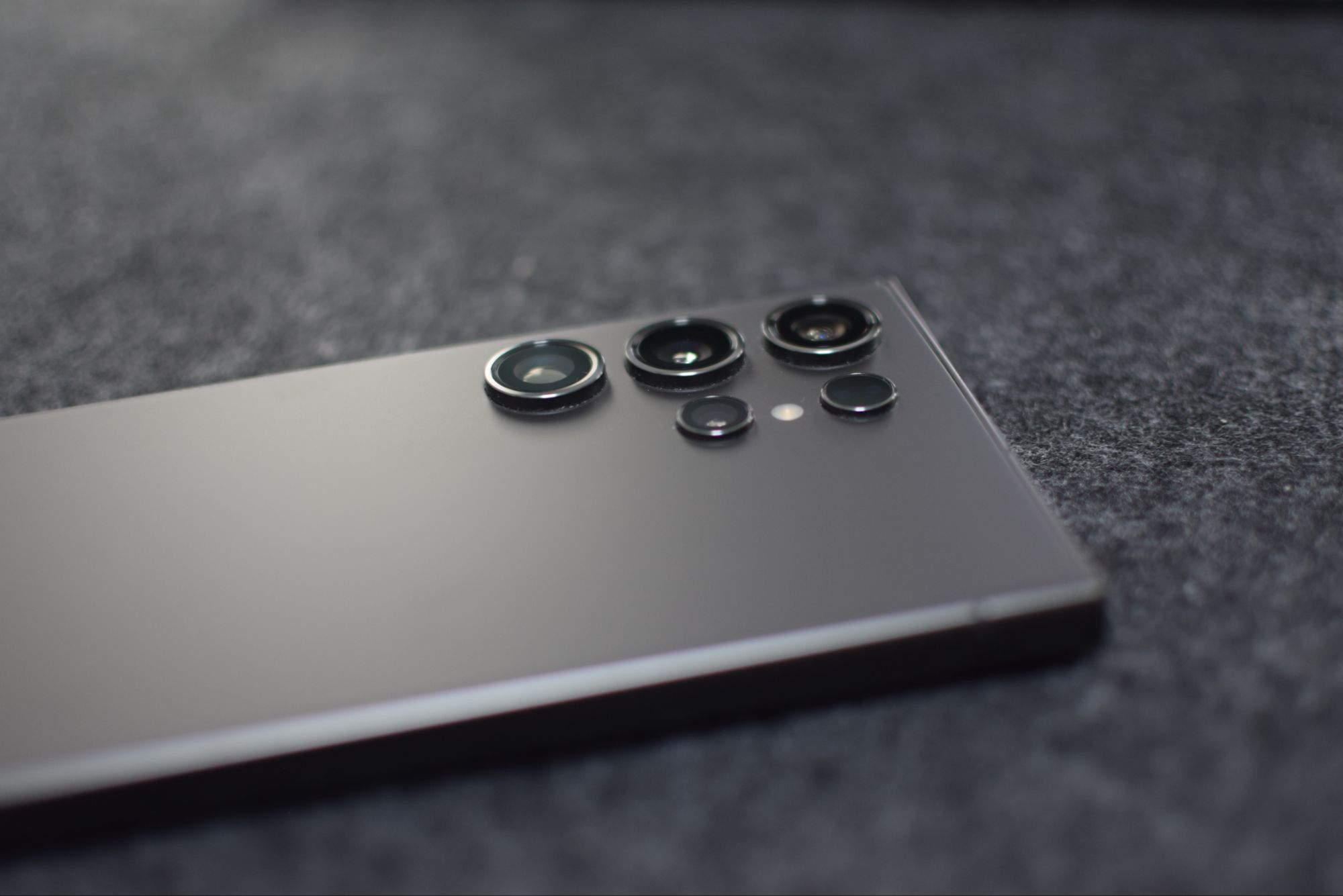
私が利用している「Galaxy S24 Ultra」。
決して安くはないこのスマホを使いこなしたい!という方向けに私が実際に利用している 5つ の設定をご紹介します。

エッジパネルの活用
Galaxyのスマートフォンを利用していれば1度は見たことある「エッジパネル」。
見慣れた機能ではあるけど、あまり使っていない方も多いのではと思いますが、実際にどんな活用ができるのかをご紹介します。
アプリ利用中に、カスタマイズしたアプリ一覧から別のアプリを起動できる機能
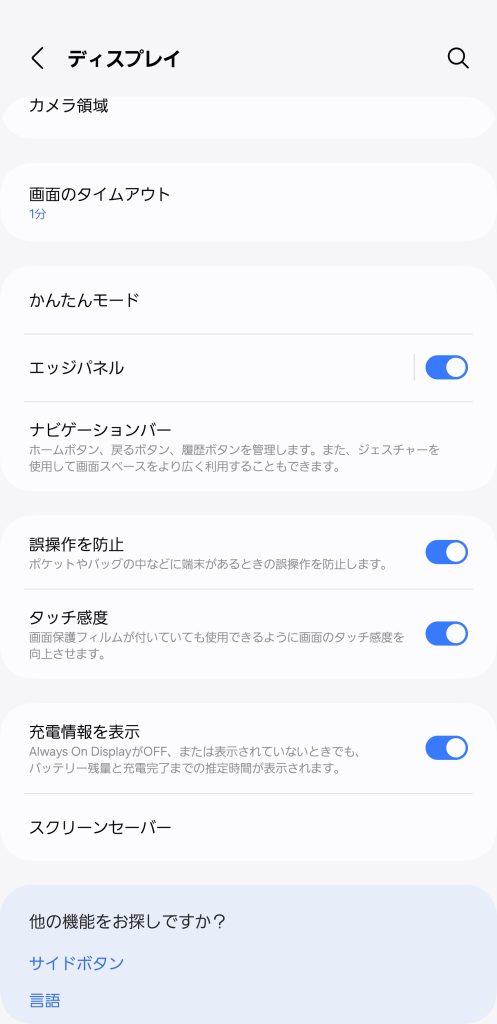
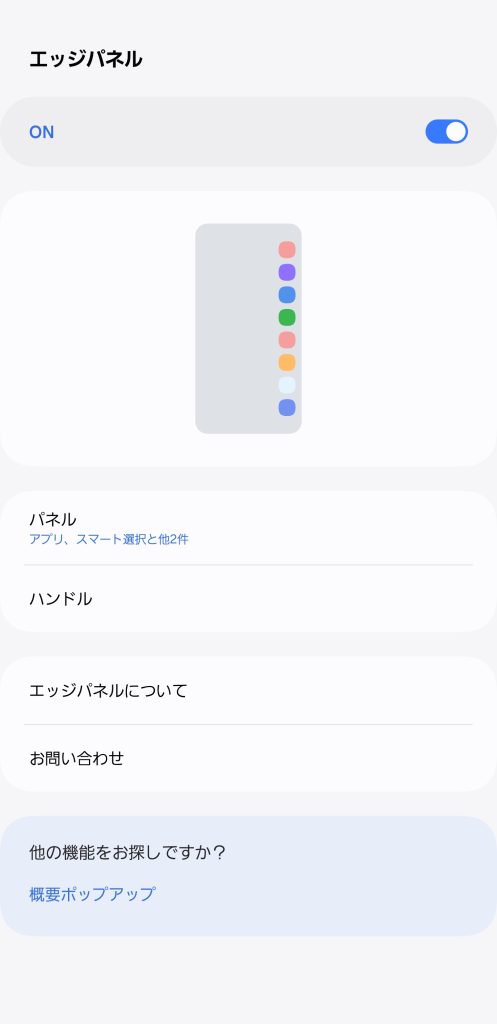
設定 → ディスプレイ → エッジパネル
と進みます。
その後、ONにした上で パネル → アプリ下部の編集 をタップ。ここで好きなアプリを選んで登録することができます。
私が登録しているアプリは、
『出先や家で使いたい時に探す手間をかけたくないアプリ』
を登録しています。
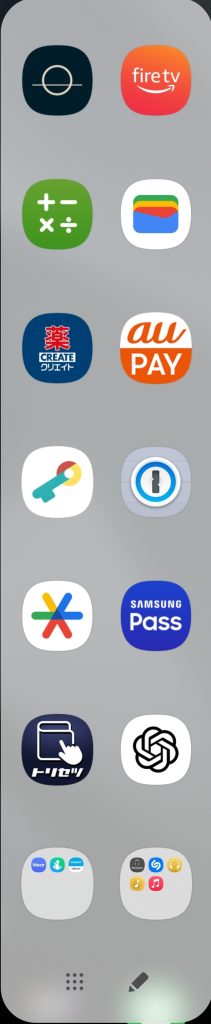
・Nature Remo
・Fire TV
・電卓
・ウォレット
・クリエイト
・au PAY
・Sesami
・1password
・Google Authenticater
・Samsung Pass
・トリセツ
・Chat GPT
・ヘルスケア フォルダ
- Wearable
– Health
– Omron connect
・Musicフォルダ
– Tecnics Audio Connect
– Shazam
– Headphones
– Music Center
– Apple Music
利用イメージはこんな感じです。
自宅でテレビの音量やチャンネル、Fire stickの操作をしたいが手元にスマホしかない
Nature Remo、Fire TV
買い物中の計算や決済アプリ、ポイントアプリをすぐに使いたい
電卓、クリエイト、auPAY
パスワードやIDでログインが必要となったが画面から離れたくない
1password、Google Authenticater
、Samsung Pass
さっと物事を調べたい
トリセツ、Chat GPT
利用頻度は多くはないが少ない操作でアプリを起動したい
各フォルダ
これらのアプリを基本的には他アプリを利用中に急に使いたくなるケースが多いので、
「ポップアップ」表示で利用しています。
ポップアップ表示方法はエッジパネルからアプリをドラッグしてくればOKです。
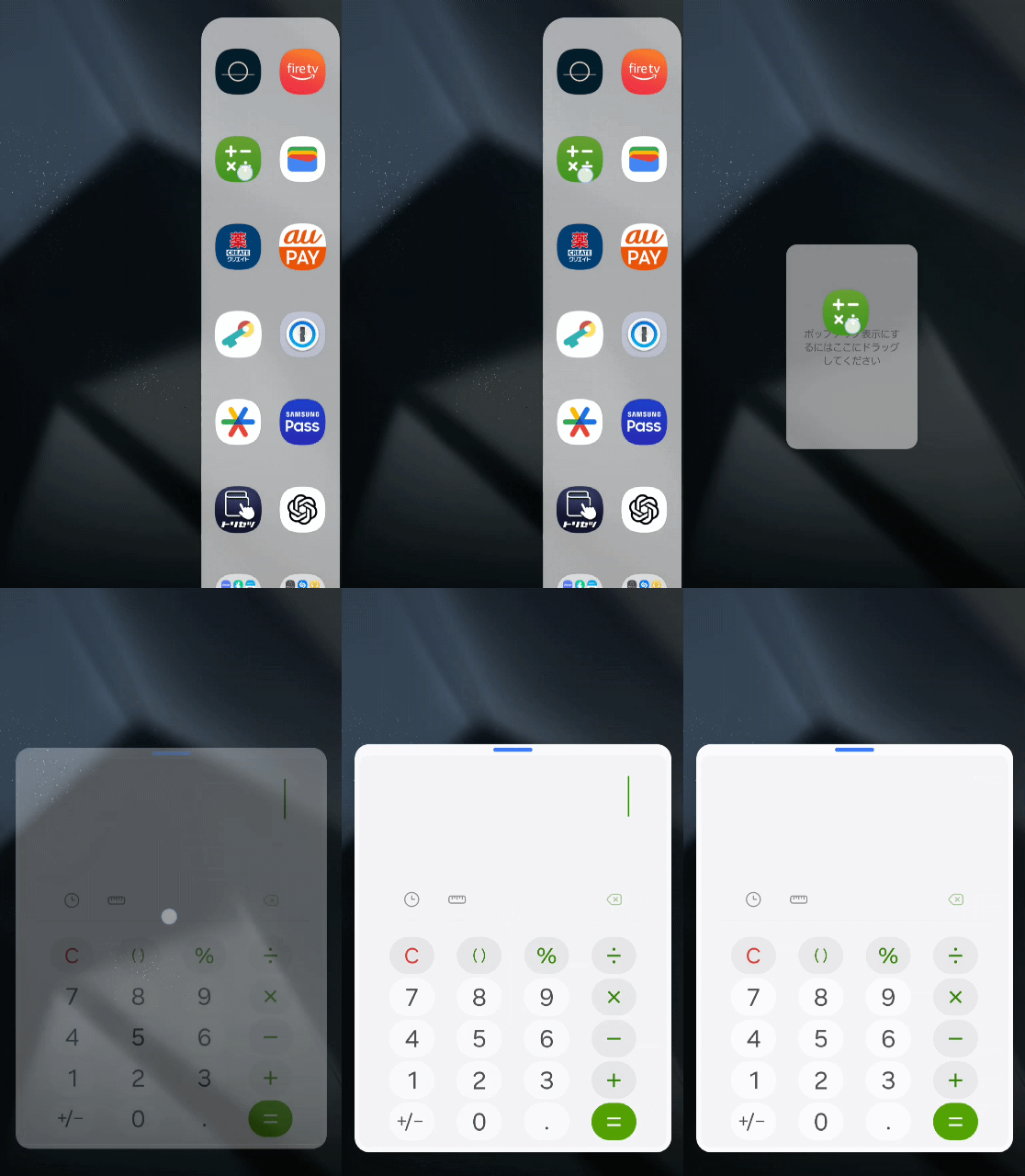
こうすることで他のアプリを利用中に、元々見ていた画面を変えずに他アプリを利用することができます。
Always On Display の 部分的な利用
最近はiPhoneでも利用できるようになり、いちいち画面をつけなくても情報が確認できて便利ですね。
設定の確認方法と細かい部分についても触れていきます。
画面スリープ中にちょっとした情報を表示できる、『画面常時表示』機能です。
設定 → ロック画面とAOD → Always On Display
と進みます。
この機能はロック解除しなくてもスリープのまま、さまざまな情報が見れるので、大変便利な機能ではあるのですが、常時表示させることから消費電力が大きくなります。
そこで私が利用している設定は、
表示するタイミング → 新着通知受信時
としています。
そうすることで常に情報は確認できませんが、通知が来た時だけ数秒表示されるので消費電力も抑えつつ、通知の確認は最低限可能な状態にしています。
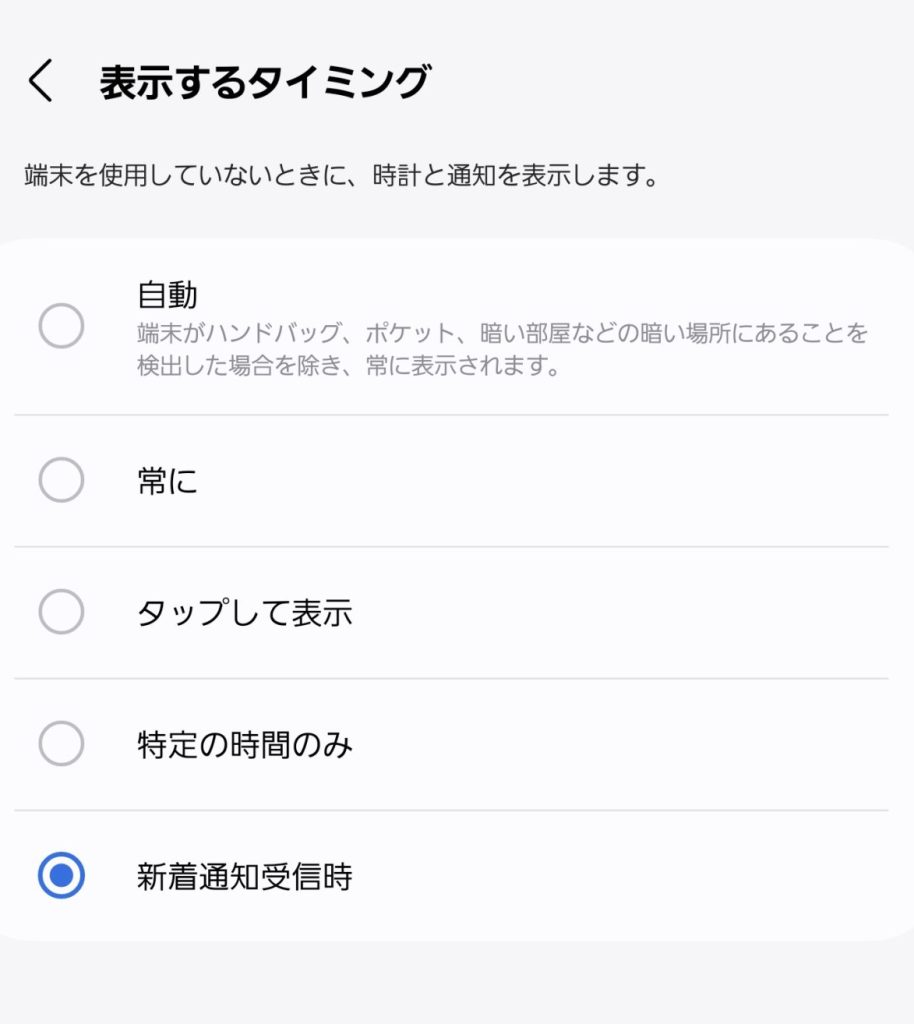
元々は「自動」にしていたのですが、スマホをデスクに置いたり、ストラップで肩にかけたりと「常時表示されない状況」以外では画面がついているため電池の減りが早くなっていました。
特定の時間やタップした時のみも選択できるため、利用シーンに合わせて使ってみてみるといいと思います。
クイック設定 の配置変更
スマホ最上部(通知バー)からスワイプすると出てくる通知確認画面について、私が配置している機能をご紹介します
どんな機能?
スマホの設定を、1タップでON/OFFまたは起動できる機能をカスタマイズできる機能
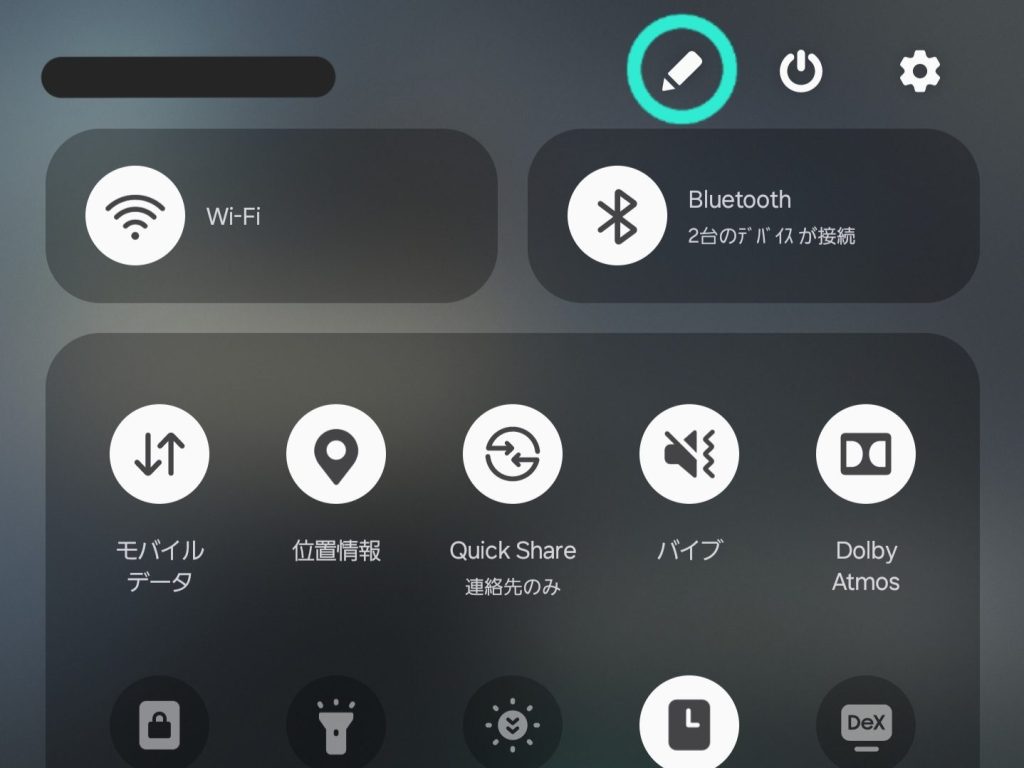
通知バーからこの画面を開くにはまず2パターンあります。
- 通知バーを下にスワイプし、再度スワイプする
- 指2本で下にスワイプする
この画面を開いてペンのマークをタップすると、以下のような画面になります。
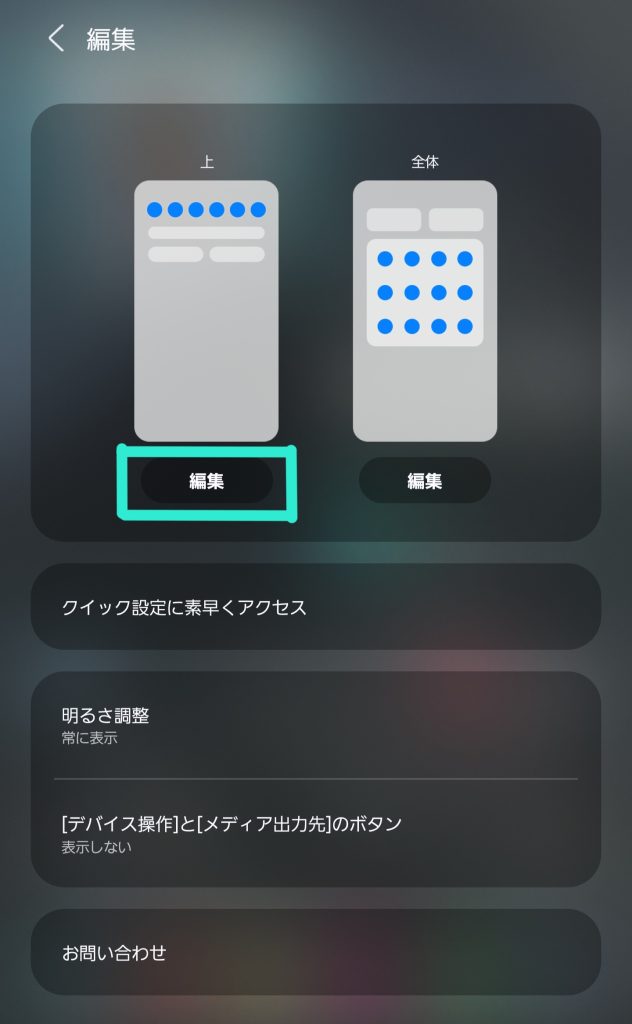
ここで左側の編集をタップすると、
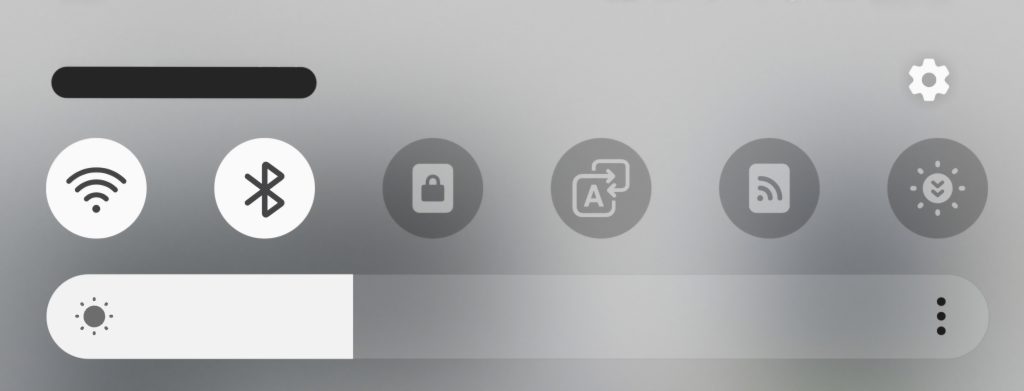
一回スワイプして下ろした際に見えるアイコン部分になにを配置するか?の設定ができます。
私はこんな配置にしています!左から…
Wi-Fi ON/OFF
基本的にはONのままですが、出先で意図しないWi-Fiに繋がった場合はここからOFFにしてます
Bluetooth
こちらも、Galaxy watch 6 を常々装着しているので基本ON。新たにペアリングする際にアイコン長押しで設定へ飛べるようにしてます。
画面向き固定
これも基本縦向きで固定。頻繁に動画を切り替えたりするときは固定を外したほうが全画面にしやすくなるので配置してます。
翻訳
あまり遭遇しないですが…出先で外国の方に英語で質問されたときに、すぐに翻訳機能を呼び出して話してもらうことで解決したことがあり、念の為配置してます。
Wi-Fiテザリング
子供が出先でタブレットを利用する際にすぐに起動できるようにしてます。
明るさをさらに下げる
夜寝る前にいじってるときにもっと暗くていいな…というときに利用してます。暗くはなるのですが色味も若干変わる気がするので一度試してみてください…!
是非参考にしてみてください!
ロック画面に配置するアプリを変更する
アプリをより早く起動するための方法がいくつかあるのですが、ロック画面から起動できるアプリの変更についてご紹介します
どんな機能?
アプリやスマホ機能をロック画面から左右にスワイプして起動ができる機能
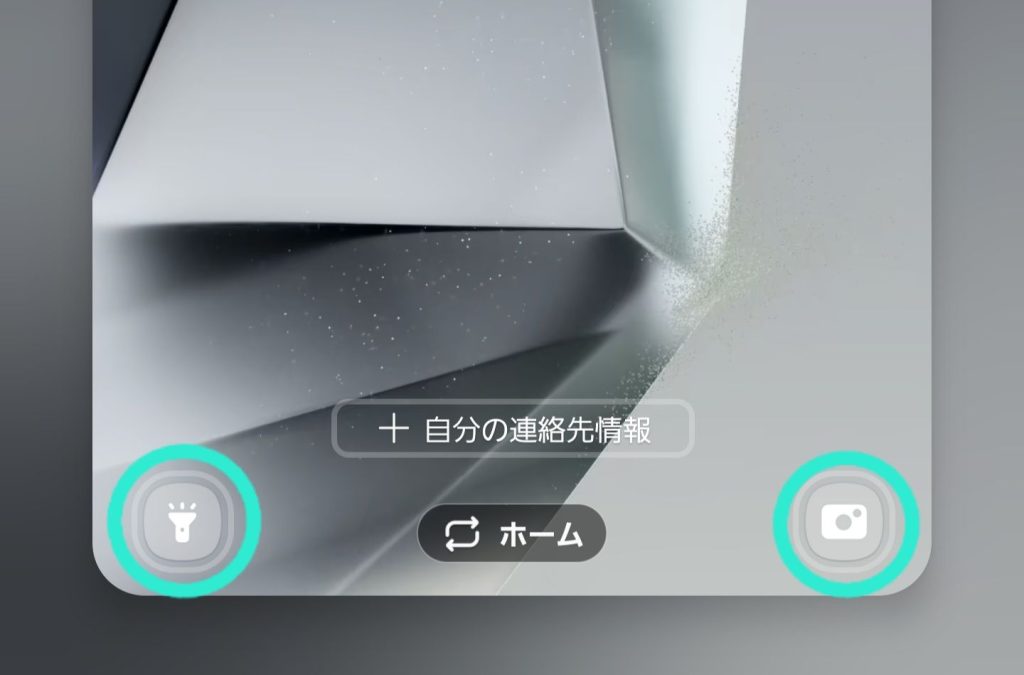
ロック画面を長押しする編集画面になり、左/右下のアイコンをタップすると好みのアプリや機能に変更が可能となります。
私の場合の設定は「初期設定値のまま」となっています。
ちょっと特別な理由ですが、、他アプリにするとアイコンそのままの色で配置されるためちょっと浮いて見えてしまうのが嫌なので、、
しかし機能としてはすぐに起動したいアプリがある場合はこちらに設定すると便利になると思いますので一度お試しください!
電源ボタン2回押し 機能
上記でご紹介したどの起用よりも早くアプリを起動することができます!
どんな機能?
画面がスリープしていても電源2回押しで即座にアプリを起動できる機能
設定 → 便利な機能 → サイドボタンと進むと
2回押しの機能のON/OFFと「カメラをクイック起動」と「アプリを起動」とあります。
初期設定では「カメラをクイック起動」となっており、そのまま利用しています。
理由は子供のふとした瞬間をすぐに写真撮りたい場合に、ストラップにかけていてもポケットの中にあっても感覚で電源ボタンを2回押せばすぐ起動して写真が撮れるので、そのままにしています。
今回は5つをピックアップしてみましたが、Galaxyのスマホはさまざまな便利機能や細かい設定ができるのが特徴ですので、設定の中から見つけた機能は「触ってみて、利用スタイルに合うか」を見てみるのをオススメします!
本ブログではさまざなまガジェットやアプリをご紹介しています。
ぜひこちらの記事もご覧くださいね!