今までさまざまな便利アプリをご紹介して来ましたが、今回のアプリはGalaxyに特化したアプリです。
このアプリそのものが便利!というわけでなく、
このアプリを利用して、「自分が使いやすい形にスマホの動作や画面をカスタマイズして便利にする」ことができます。
このアプリ、昔はWEB上からダウンロードする必要があったので少しハードルが高ったのですが、
日本でもようやく配信されるようになりました・・!
早速一部ではありますがご紹介します!
公式カスタマイズアプリ GoodLock
まず最初に。このアプリはGooglePlayからはインストールができません。
Galaxyには独自の配信アプリ、「Store」が用意されています。
このアプリでは、Galaxyのさまざまな独自アプリの配信やアップデートが可能になっているので、
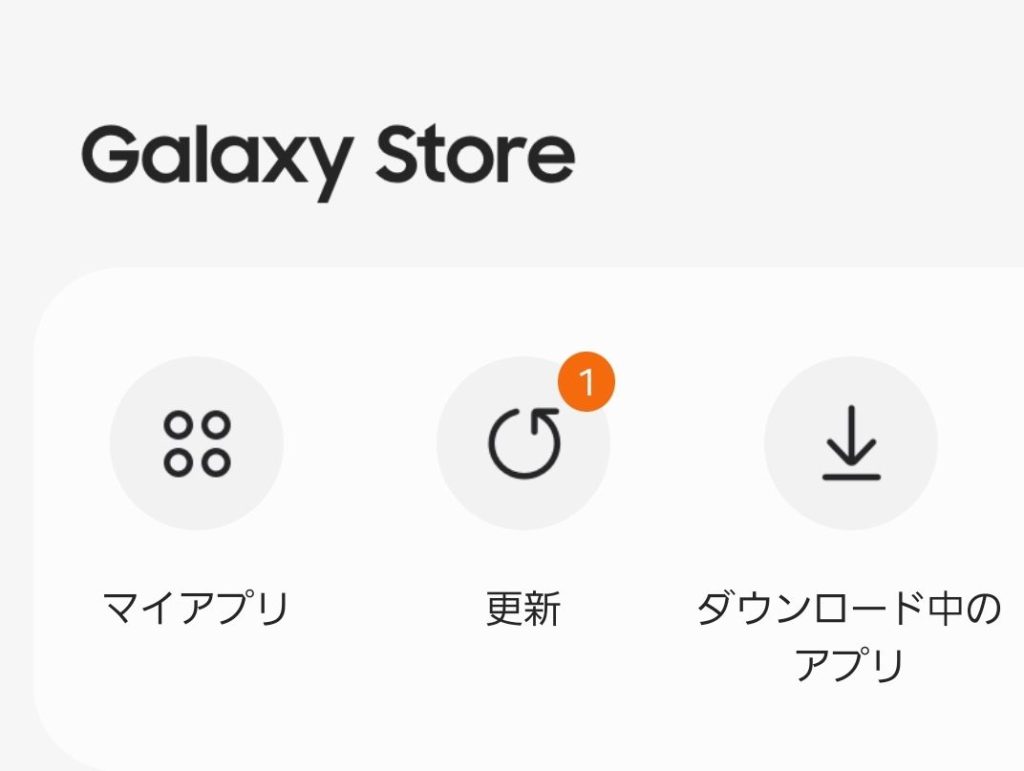
たまに見てみるとアップデートが配信されているので要チェックです。
(メニュー → 更新 に数字バッジがついているとアップデートがあります)
このアプリで「Good Lock」と検索、または以下リンクから飛んでインストールをします。
Good Lock : https://galaxystore.samsung.com/detail/com.samsung.android.goodlock?langCd=ja
アプリを開いてみるとさまざまな項目が並んでいますが、今回ご紹介するのは
・Regi Star
・Noti Star
をご紹介します!
Regi star
本体の設定アプリの構成や拡張機能が利用可能になるアプリ
これだけ見てもどういうこと・・?
となりそうですが、、歯車マークの設定アプリ内の並び替えやスマホ背面をタップした時の動作やサイドキー長押しで起動させる機能の変更が可能になります。
正直、「いや、そこまでしなくても大丈夫・・」と私も思っていたのですが一度使うと意外と便利です!
私は実際にこんな設定をしています。

・2回タップでアクションを実行:スクショ&共有
・3回タップでアクションを実行:aupay を起動する
上記の通りスマホを利用中にさっと利用したくなる機能を設定しています。
背面タップの感度はMAXにしているのですが、私が利用しているケースが少し厚めのためであり、
基本的には真ん中がいいとは思います。
自分でどんな利用シーンで使うのか、その場合どのくらいでタップができるのかを試してみるといいと思います!
1点注意としては、スマホを置いたり、軽く落としたりしたときにもタップと同じようなアクションとなると起動する場合があるので、
「アクション検知を制限」のところで「デバイスロック」を設定しています。
こうすることで画面が暗い状態で落としたり、置いたりした際の誤動作を防ぐことができます!
次に「サイドキーの長押し」です。
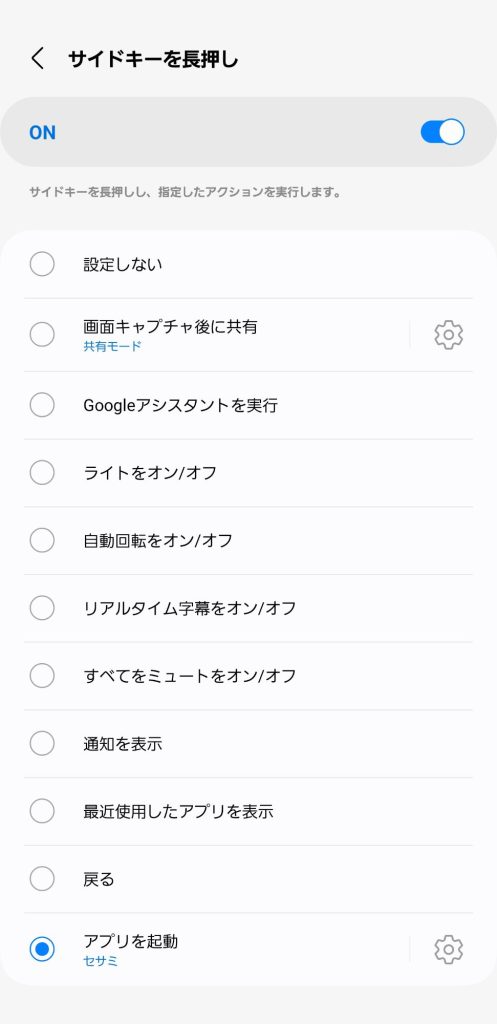
いわゆる、電源ボタンのことです。
電源ボタンを長押しすると通常は「電源OFF、再起動、緊急通報、医療情報」が並んでいるかと思いますが、私の場合たまーに再起動するくらいなのでここに別アクションを割り当てることで便利に指定まうす。
私の場合は上の画像のように
アプリ起動:セサミ
を設定。
セサミというのは、家に設定しているスマートロックのことで、それを起動するためのアプリです。
(後日セサミもレビューしたいと思っています!)
なぜスマートロックにしているかは、こんな利用シーンで活躍しています!
・徒歩での帰宅中にスマホを出してロック解除して、アプリを開くのがめんどくさい
→サイドキー長押ししながらロック解除すればアプリが開いている状態
・車のエアコン部分に設置中。家の駐車場に停めて、ドアの鍵を開けたいけどドア前に行って開けたり、ロック解除して…がめんどくさい
→車に設置している状態のままサイドキー長押し、顔認証でロック解除されアプリが開いている状態
そもそもそんな効率化になっていない・・?と感じるかもしれませんが、
スマホ画面を見ないままサイドキーをを長押ししつつ、顔認証ロック解除の一連の動作が自然にできるので意外と手間が省けて便利になります。
(そもそもスマートロックで家に近づいたら自動ロック解除できるようにすれば良い。というのもありますが、その点は別途セサミ側で感じている課題なので別途レビューします。)
NotiStar
アプリの通知を履歴化して一覧できるアプリ
基本私は、こんな感じで通知管理しています。
・いらいない通知
できるだけすぐにスワイプして削除
・気になる通知
そのまま残しておいて、時間があるときに見る
みなさんもきっと同じ感じかと思いますが、
間違って気になる通知を消してしまうことも多々あり、、
その際にこのアプリが役立ちます!
通知バー上から通知を間違えて消してしまっていてもこのようにNotistar上で履歴が残っており、
その通知をタップすれば該当のアプリを開くことができます!
(必ずしもその通知に関するものが開くわけではないようなので、あくまでも通知内容を再度確認したい場合に活用しています!)
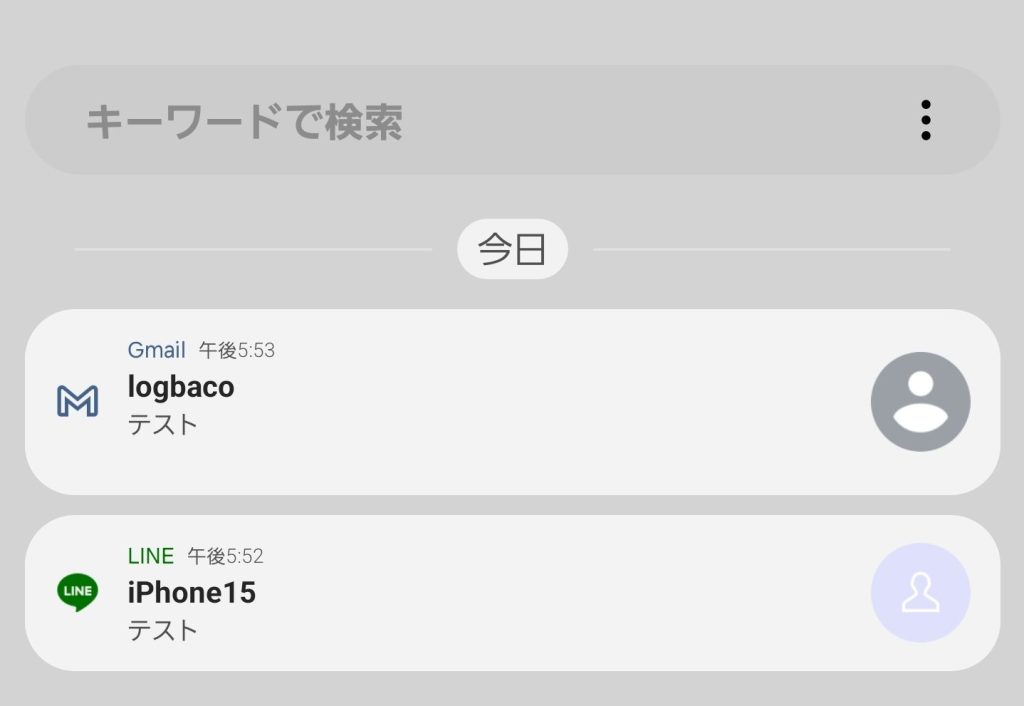
通知の保存期間は7日、30日、6ヶ月、1年とありますが、7日や30日がほどほどで利用しやすそうですね。
また、この機能自体をロック画面に配置することができるのでいつでも通知履歴を確認することができたり、キーワードを設定すればそれにマッチした通知のみ履歴に残すこともできるようです。
もちろん履歴に残すアプリも選ぶことができます。
スマホ上でよく仕事のやり取りをする方は重宝するのではないでしょうか!
ぜひ使ってみてください!